
打印机驱动在电脑哪里找?打印机驱动电脑位置详细介绍
打印机是我们经常办公需要用到的,很多的用户都在自己的电脑上安装了打印机驱动但是很多都不知道在哪里找,所以今天就给你们带来了打印机驱动电脑位置详细介绍,还不知道的用户就快来了解看看吧。
打印机驱动在电脑哪里找?
方法一:
1、首先建议使用第三方软件进行查找。【软件下载】
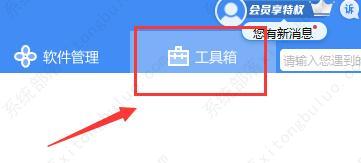
2、找到右上角的“工具箱”。
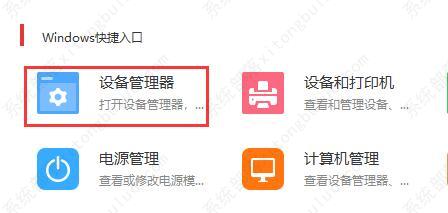
3、在下方找到并点击“设备管理器”。
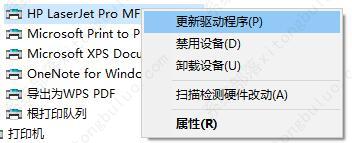
4、然后打开“打印队列”,然后找到你的打印机设备。此次是你的打印机名称型号。
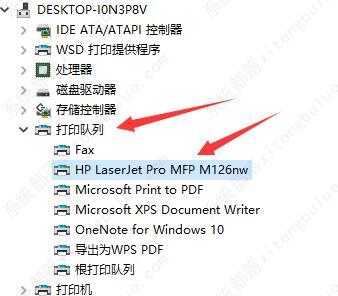
5、右键打印机设备,就能够去更新或者卸载我们的驱动程序了。
方法二:
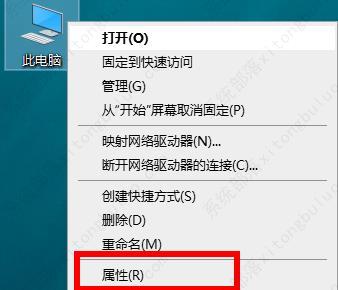
1、右击桌面此电脑,点击“属性”。
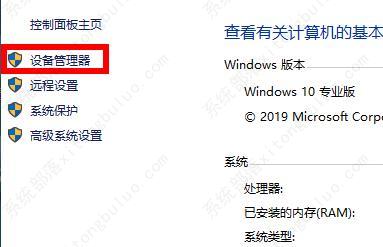
2、进入属性界面点击左侧的“设备管理器”。
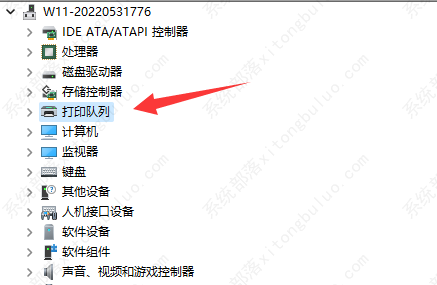
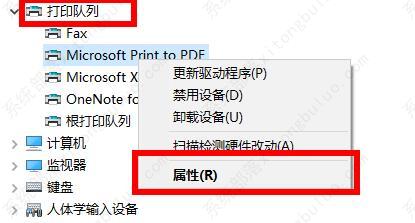
3、点击设备管理器中的“打印队列”。
4、选择相应的打印设备右击,点击“属性”。
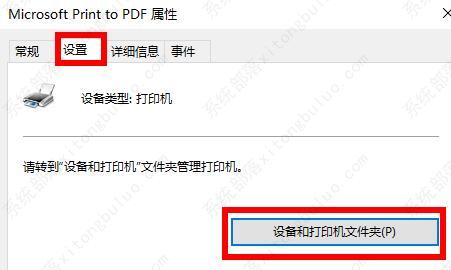
5、在属性界面中点击“设置”任务栏,并点击下面的“设备和打印机文件夹”。
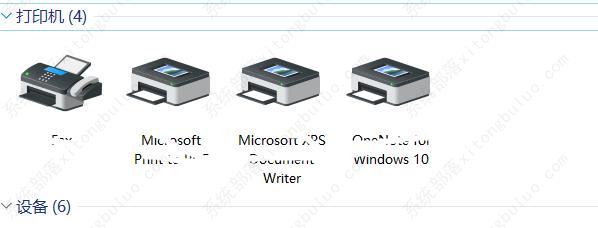
6、最后就能够看到自己的打印机设备了。
相关文章
- 惠普打印机怎么加碳粉?惠普打印机碳粉添加方法介绍
- 惠普打印机怎么复印?惠普打印机复印方法
- 打印机自定义纸张找不到怎么办? 打印机添加自定义纸张的解决方法
- 打印机属性没有共享选项怎么回事?(打印机无法设置共享)
- 电脑打印机文件无法共享怎么办?电脑打印机文件无法共享解决方法
- 打印机打印出"PCL XL ERROR"的错误怎么办?
- EPSON打印机首选项找不到自定义纸张怎么办?
- 打印机如何扫描文件到U盘?
- 惠普打印机如何扫描?教你惠普打印机扫描文件的两种方法
- hp打印机怎么扫描?hp打印机扫描文件到电脑上的方法
- 连接打印机错误0x000000c1怎么办?连接打印机错误0x000000c1解决方法
- 无法连接打印机指定的网络名不再可用怎么解决?
- windows无法连接打印机,并显示内存不足无法完成操作该怎么办?
- 打印机拒绝访问无法连接怎么解决?
- 打印机连接操作失败提示0x0000011b怎么办?完美解决方法来啦!
- 怎么连接局域网内的打印机?(连接共享打印机的方法)



