
苹果电脑怎么录屏?Mac电脑录屏的两种方法
很多用户才开始使用Mac系统,界面和功能与Windows系统相比有很大的不同,那么Mac电脑怎么录屏呢?下面小编就给大家整理了两种操作方法,还有不清楚的小伙伴快来学习一下吧。

方法一:使用QuickTime Player
第一步:在电脑中找到QuickTime Player软件,并且点击打开。

第二步:在菜单栏中第一行是“新建影片录制”,找到后点击即可。
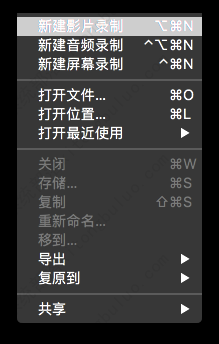
第三步:在弹出的“屏幕录制”页面中,点击红色开始键进行录制。

第四步:接下来的提示界面是在提示我们录屏的方法,我们可以直接录制电脑全屏幕,也可以拖动虚线框进行录屏的范围。

第五步:选中好所要录屏的画面区域之后,点击“开始录制”即可。

第六步:想要结束录制时直接在电脑的菜单栏中点击圆圈即可。

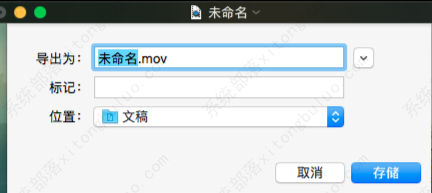
第七步:最后,对录制好的视频进行保存即可。
方法二:使用QQ操作
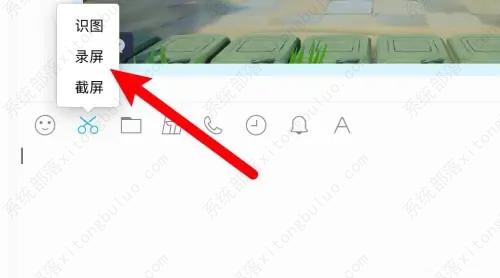
1、鼠标放到剪刀图标上
打开QQ会话,鼠标放到剪刀图标上。

2、点击录屏
打开选项,点击录屏。
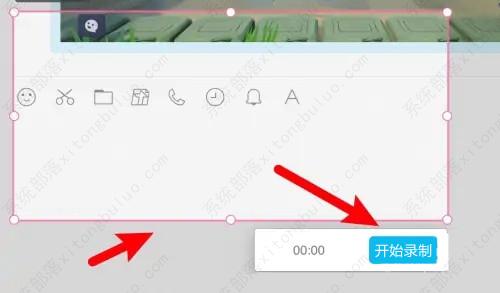
3、选择区域
使用鼠标框选录屏区域。

4、点击开始按钮
框选好后,点击下方的开始录制的按钮即可。
相关文章
- mac连上wifi却上不了网?网络没问题但mac无法上网的四种解决办法
- 苹果电脑的剪切板在哪里打开?苹果电脑剪切板打开教程
- 苹果电脑如何录屏幕视频带声音?
- 苹果电脑屏幕键盘怎么打开?苹果电脑屏幕键盘打开教程
- 苹果电脑怎么进入安全模式?苹果电脑安全模式进入教程
- 苹果电脑如何设置文件默认打开方式?
- mac系统怎么测网速?苹果电脑怎么测试网速
- 苹果电脑双系统切换系统怎么操作?mac电脑双系统怎么切换系统
- 苹果电脑如何装win10系统教程?苹果电脑装windows10系统方法
- 苹果电脑快捷键大全表格 Mac快捷键大全
- 苹果电脑,删除键如何长按全部删除?
- Mac如何查询UUID信息?苹果电脑uuid查询方法
- 为什么苹果笔记本连上wifi却上不了网?
- 苹果电脑充不进电怎么办?Macbook充不了电解决办法
- 苹果电脑连上wifi却不能上网怎么回事?
- 苹果电脑windows怎么切换mac?苹果双系统开机怎么切换到mac?



