
已经安装迅雷 但是下载时还是提示需要安装迅雷怎么办?
迅雷是非常好用的下载工具,最近有用户反应自己电脑已安装迅雷但仍提示需要安装迅雷,这个问题主要是关联问题,那么,这个遇到这个问题该怎么解决呢?今天小编就给大家带来了详细的解决方法。

一、对迅雷进行设置
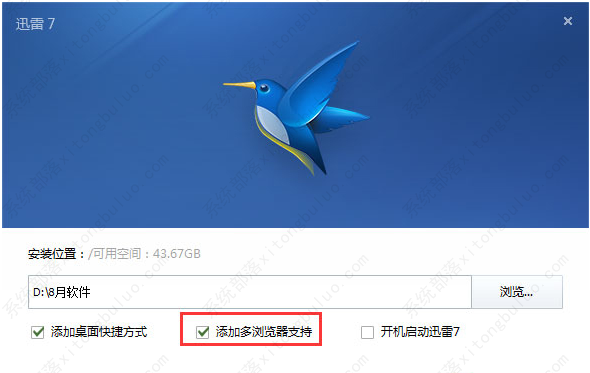
1、安装迅雷的时候确定选择“添加多浏览器支持”选项,默认勾选。

2、安装完迅雷后,关闭浏览器,打开迅雷配置中心。
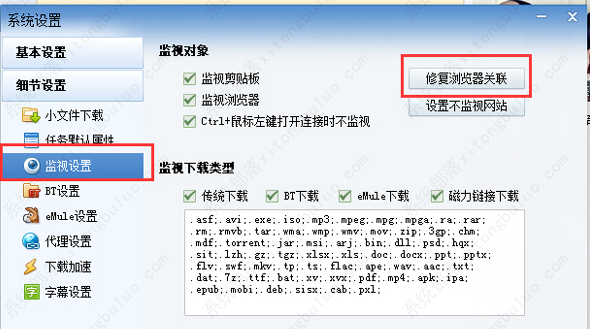
3、打开迅雷配置中心后,选择“监视设置”,点击“修复浏览器关联”。

4、点击确定,完成设置。
二、浏览器设置方法
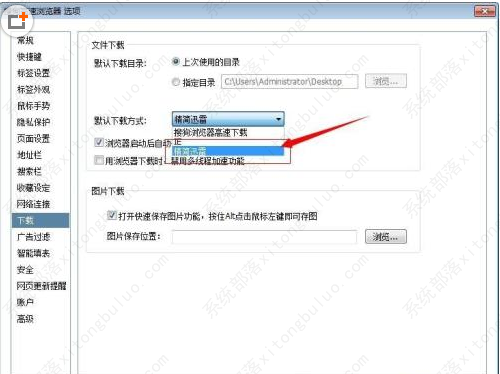
电脑上面如果使用的浏览器是搜狗、360、世界之窗之类的IE内核的浏览浏览器,需要先把迅雷设置为ie默认下载。
然后打开浏览器,点右上方的下载(不同浏览器打开设置地方可能会有区别,小编使用的QQ浏览器是右上角,搜狗浏览器是右下角),
在出来的下载框下方点设置,在常规-默认的下载工具选迅雷下载。
如您使用的IE浏览器,可以在浏览器右上角“工具—管理加载项—工具栏与扩展栏“看迅雷下载支持组件是不是禁用的状态,如是启动即可。

上述方法失败的话,可右键点击下载链接选择“使用迅雷下载”(QQ浏览器无法使用此方法),
没有“使用迅雷下载”选项的用户可选择“在新窗口中打开”。
也可通过设置迅雷为默认浏览器的方式来解决问题。
三、不同浏览器解决方法
1、IE浏览器
IE浏览器在安装好迅雷之后,点击系统“迅雷专用高速下载”还是会提示未安装,
重启浏览器也是一样,这时无需担心,只要右键点击下载链接选择“使用迅雷下载”即可。
如果上述方法失效,那么可能是IE浏览器禁用了迅雷下载支持所致,需将其启用,具体设置方法如下:
打开IE浏览器的工具。
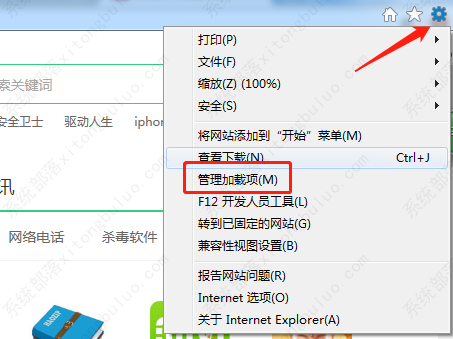
启用“迅雷下载支持”。
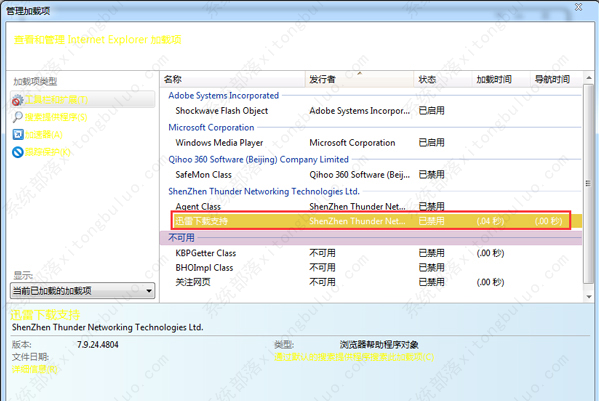
之后重启浏览器即可下载。
2、谷歌浏览器
谷歌浏览器是国外的浏览器,兼容性比较差,它需要安装迅雷插件才能支持迅雷下载,这里介绍一种简单有效的方法。
保证迅雷处于开启状态,鼠标右键点击下载链接,选择“在新窗口中打开链接”。
此时会跳出外部协议请求窗口,点击启用应用;
跳出迅雷下载界面,选择下载就可以了。
相关文章
- 迅雷怎么禁止上传?迅雷设置禁止上传的操作教程
- 迅雷如何连接迅雷服务器?迅雷怎连接迅雷服务器的教程
- 应版权方要求无法下载怎么办?迅雷应版权方要求无法下载解决方法
- 迅雷Mac版怎么改默认下载地址?
- 百度网盘资源怎么转到迅雷下载?
- 怎么关闭迅雷的浏览器支持?迅雷接管浏览器下载怎么取消?
- 迅雷会员无法加速的四种解决办法(亲测有效)
- 为什么迅雷会员加速用不了?迅雷会员加速失败的解决办法
- 迅雷云盘怎么转到百度网盘?迅雷资源转存到百度网盘的方法
- 迅雷下载任务出错的五种解决方法
- 迅雷一直出现崩溃现象怎么办(迅雷老是崩溃怎么解决)
- 迅雷看看如何投屏到电视?迅雷看看投屏到电视方法介绍
- 迅雷11怎样设置开机启动选项?
- 迅雷11如何查看组件版本?迅雷11查看组件版本的方法
- 迅雷11如何修改下载磁盘缓存?迅雷11修改下载磁盘缓存的方法
- 迅雷11如何设置使用系统默认播放器?
相关推荐
-
迅雷影音 V6.2.3.590 最新官方版

迅雷影音最新版是一款有着海量资源的视频播放工具。不仅拥有丰富的影片库在线流畅点播服务,还兼容主流影视媒体格式文件的本地播放。迅雷影音让您轻松看大片,是广大影迷们的知音。喜欢看视频的伙伴不要错过哦。
-
迅雷11 V11.4.1.2030 正式版

迅雷11使用先进的超线程技术基于网格原理,能够迅速对服务器和计算机上的数据进行有效,采用这种先进的超线程技术,帮助用户以更快的速度下载所需数据文件。此外,迅雷11采用的这种超线程技术还具有互联网下载负载均衡功能,既提高下载速度,又不降低用户的体验。
-
迅雷播放组件 V1.0 绿色提取版

迅雷播放组件是由迅雷尊享版中获取的当地视频播放器,不依赖于迅雷应用程序,能独立运行,可以用来播放一些网络热门影视和音频。迅雷播放组件还拥有视频提高,倍速播放,全能格式编解码等功能,假如你不太喜欢迅雷影音的松垮,可以试试迅雷播放组件。
-
迅雷影音 V6.2.2.560 官方最新版

迅雷影音是一款迅雷旗下的专业播放器,有百种格式支持不同格式的视频,随时随地可以变边存边看,超多种播放模式, 界面简洁高清,可以实现多屏互动,保持记录每一次的播放记录,在里面众享精彩快来一起看吧。
-
迅雷11 V11.3.10.1910 正式版

迅雷11官方正式版是一款非常经典的下载工具,很多用户都使用过这款下载工具,软件采用最高级别的数据传输服务,可以为用户提供最迅捷的下载服务,并支持断点传送,分批下载等功能,如果有需要的用户就快来下载体验看看吧。
-
迅雷看看 V6.2.0.540 电脑版

迅雷看看依托迅雷强大的下载技术,集视频播放和视频下载、网络加速于一体,是款拥有着海量资源的视频影音播放工具。迅雷看看千万量级全网视频内容,本地全格式播放,全协议(http、ftp、BT、电驴等)支持的边下边播,欢迎体验。



