
音频服务未运行win10怎么办?
接下来跟各位讲讲 音频服务未运行win10怎么办。
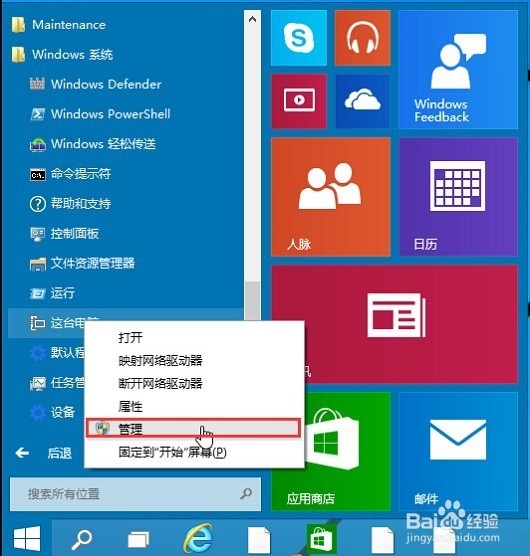
1.进入win10系统桌面,单击开始菜单-所有程序-Windows系统-此计算机,右键单击此计算机以打开“管理”
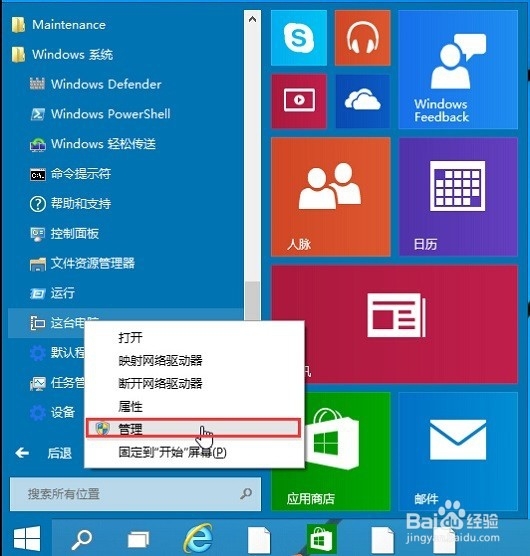
2.在打开的计算机管理窗口中,单击“服务和应用程序”,然后单击以打开“服务”以进入下一步
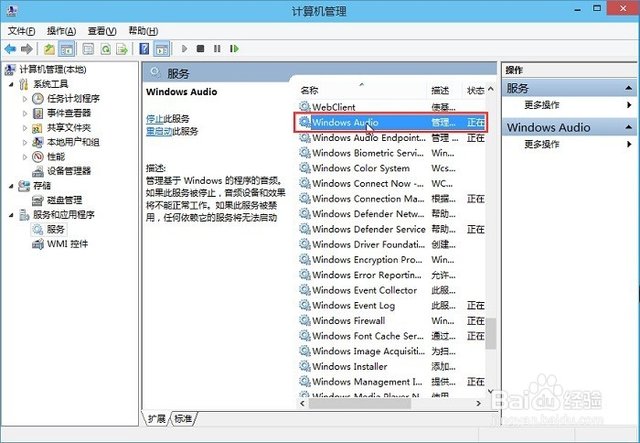
3.在服务窗口中,找到“ Windows Audio”并双击将其打开以进入下一个操作
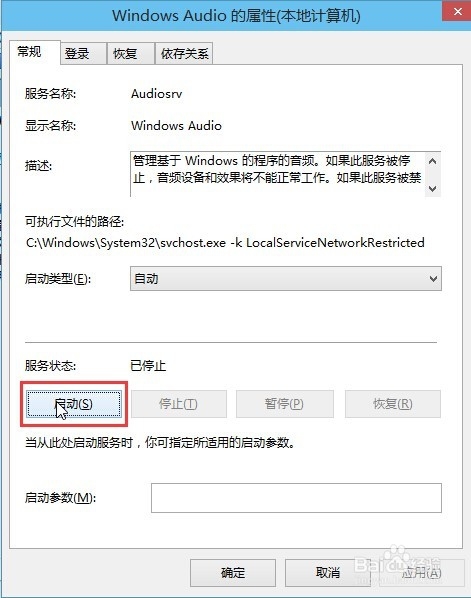
4.在Windows音频的属性窗口中,单击“启用(S)”
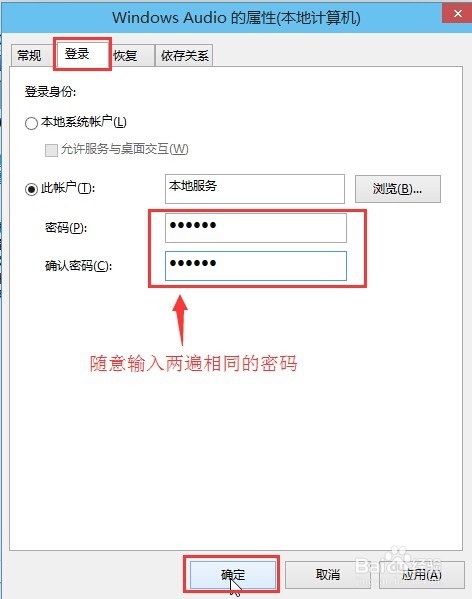
5.仍然在Windows Audio的属性窗口中,单击以切换到“登录”项,然后修改该帐户的密码。
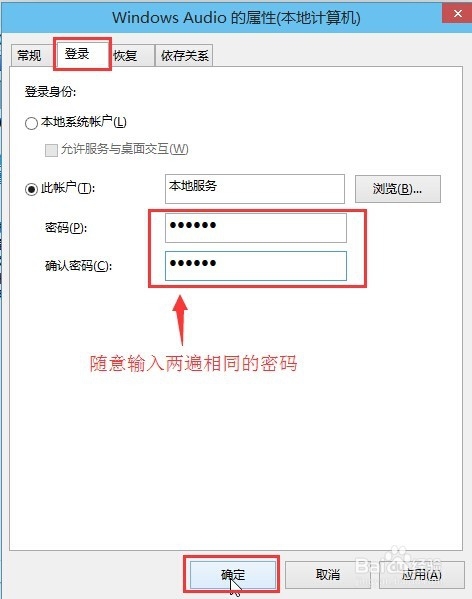
6.进行下一步
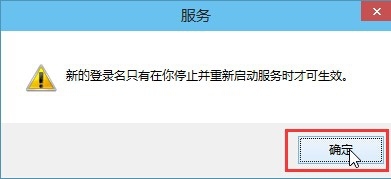
7.在弹出的系统提示窗口中,提示重新启动服务生效,单击“确定”,然后手动重新启动计算机以完成操作
现在知道 音频服务未运行win10怎么办了吧,希望对您有帮助。
相关文章
- OneNote怎么设置使用音频搜索字词?
- 剪映电脑版怎么音频分离?剪映电脑版音频分离设置方法
- realtek高清晰音频管理器打不开怎么办?
- realtek高清晰音频管理器怎么卸载?
- realtek高清晰音频管理器没有声音完美解决方法!
- Audacity导入音频文件教程
- ToDesk远程控制打开音频播放的方法教程
- 腾讯会议如何设置音频降噪模式?腾讯会议降噪功能使用教程
- wps怎么剪辑音频片段?wps怎么剪辑音乐成文件教程
- audacity怎么合并音乐?audacity怎么把两个音频接一起教程
- audacity怎么删除一部分音频?audacity使用教程
- audacity怎么导出mp3音频?audacity使用教程
- 必剪电脑版怎么导入音频?电脑版必剪使用教程
- pr剪辑音频怎么过渡连贯播放?pr音频过渡效果更自然教程
- 音频剪切大师怎么用电脑播放?音频剪切大师使用教程
- 格式工厂怎么将音频转换为FLAC格式?
相关推荐
-
闪电音频格式转换器 V4.0.1.0 官方正式版

闪电音频格式转换器是一款多功能的音乐音频转换软件,集合了音频格式转换、音频合并等多种功能,支持mp3 mp2 wav wma m4r m4a ac3 aac ogg flac aiff等音频格式!欢迎有需要的朋友前来系统部落下载体验!
-
Realtek HD Audio音频驱动 V6.0.9492.1 官方安装版

Realtek HD Audio音频驱动是系统音频处理的声卡驱动,如果你安装windows系统后,发现右下角没有声音图标、电脑没有声音、设备管理器界面有Realtek Audio黄色感叹号等情况,可以尝试安装此Realtek声卡驱动来解决。
-
瑞昱realtek高清晰音频管理器 V6.0.9492.1 最新版

realtek高清晰音频管理器是一款专业的音频设备管理软件,界面简洁,能够完美解决麦克风声音异常、电脑前面板不能输出声音等问题,还能对声音的环境、均衡器和混音器等设置进行调节,是一款非常好用的软件。
-
幂果音频剪辑 V4.1.8 免费官方版

幂果音频剪辑是一款专业的音频剪辑的软件工具,默认音频输出格式是WAV,软件支持对音频文件进行剪辑、截取合并等等操作。能够帮助用户轻松处理各种音频文件,为音频的剪辑处理工作提供了帮助。非常方便快捷,软件界面简约,布局直观清晰,操作简单,容易上手。
-
迅捷音频转换器 V3.8.0.1 官方最新版

迅捷音频转换器是一款出自迅捷官方之手的实用型音频格式转换工具,迅捷音频转换器功能强悍,便捷好用,能够帮助用户轻松转换音频格式,并且还具备了音频剪切、合并、提取等功能,可满足你的所有需求。
-
闪电音频剪辑软件 V3.1.6.0 官方版

闪电音频剪辑软件是一款非常好用的音乐音频的剪辑软件,用户只需要简单的几部操作就可以完成音频简单的基本操作,可以使用闪电音频剪辑软件进行音频的剪辑、复制、粘贴、插入、效果等等内容,并且支持多重的音乐格式,让用户在使用的时候更加的简单和便捷。



