
PS怎么设计发光效果的按钮?
ps中可以设计很多效果的按钮,我们之前也介绍了很多,今天我们就来看看使用ps设计内发光效果的按钮的教程。
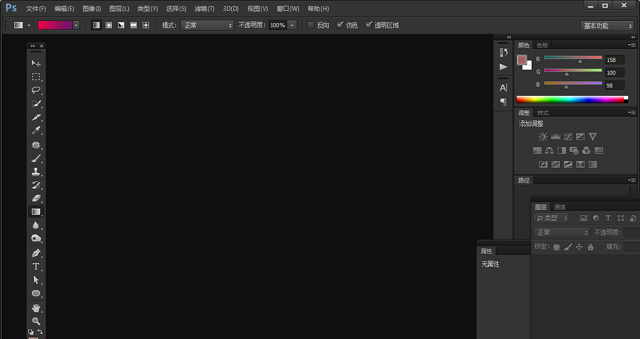
1、打开ps
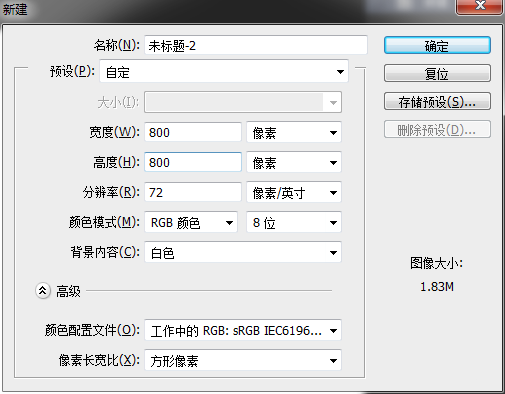
2、新建一个画板,我建的是800*800,分辨率72
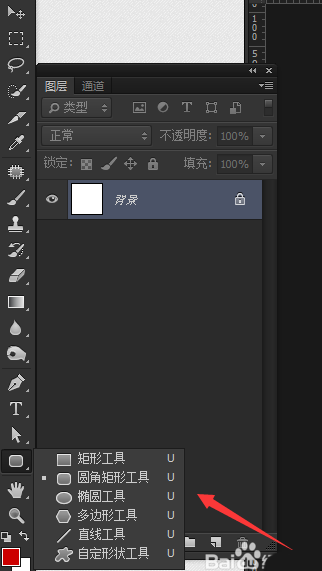
3、在工具栏上,找到圆角矩形工具
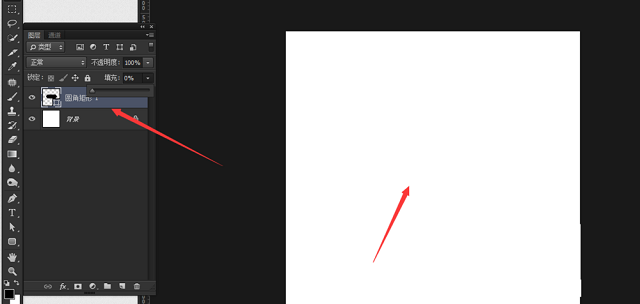
4、画出一个圆角矩形

5、在矩形图层,把填充不透明度调低,调为0
6、在矩形图层,点击鼠标右键,点击混合选项
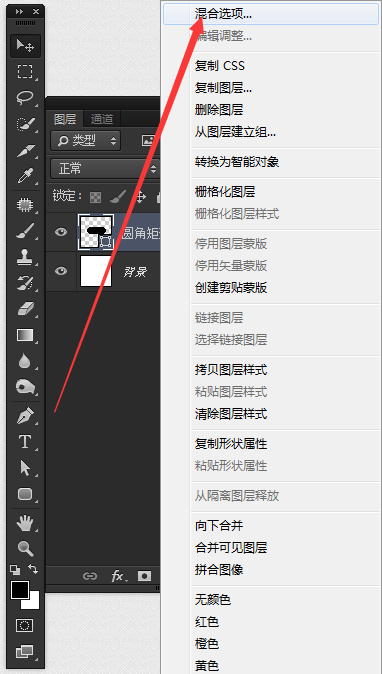
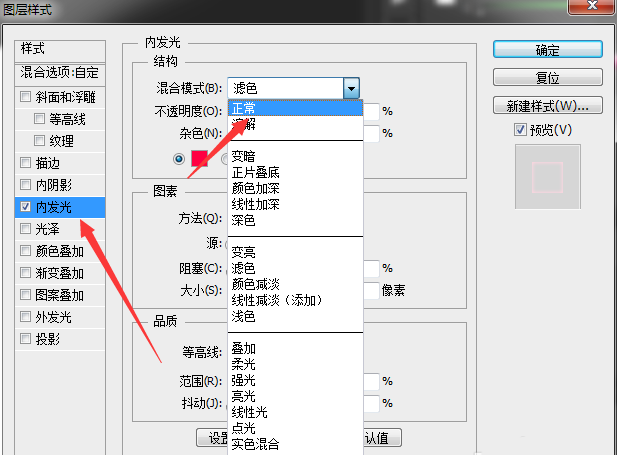
7、在混合选项里面,点击内发光,这时候一点要改混合模式为正常
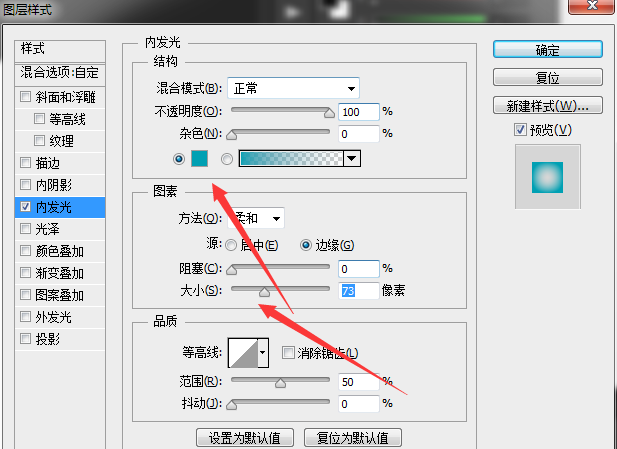
8、在混合选项,内发光,可以换颜色,大小一点要调
9、可以稍微加点投影,同样是在混合选项,点击投影
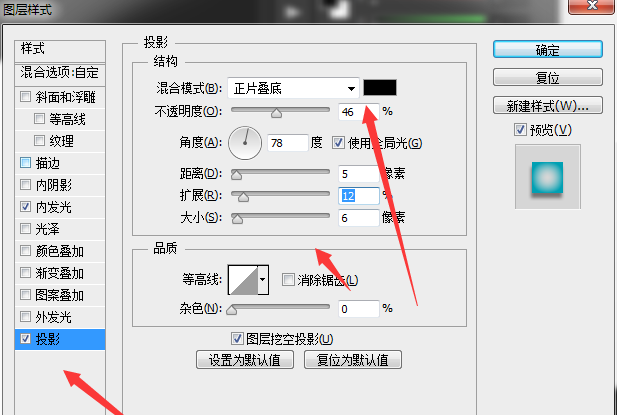
10、按钮的完成

以上就是ps制作内发光效果按钮的教程,希望大家喜欢
相关文章
- ps菜单栏隐藏了怎么办?ps找回菜单栏教程
- 解决PS文件太大无法保存的方法教程
- PS怎么清理暂存盘的文件?PS暂存盘已满怎么清理?
- AMD显卡如何提高fps?AMD显卡提高帧数设置教程
- WPS中如何设置奇偶页的不同页眉?WPS设置奇偶页眉
- WPS在打开几个文档时卡顿严重怎么办?WPS卡顿严重解决方法
- ps怎么制作动感模糊效果?ps添加动感模糊效果的方法技巧
- WPS空白部分调不上去怎么办?看完你就知道怎么解决了
- wps2019界面怎么改成经典模式?wps设置方法
- WPS总是卡住怎么办?WPS卡死无响应的解决方法分享
- ps怎么去掉图片上的文字不损坏背景?
- PS怎么把模糊的照片变清晰?手把手教程
- WPS表格斜线一分为二怎么弄?WPS表格斜线绘制方法
- wps文档被锁定了怎么解锁?三个步骤轻松解决!
- WPS文档怎样添加图片水印?WPS文档添加图片水印的方法
- WPS2019怎么关掉内置浏览器?WPS2019关掉内置浏览器方法
相关推荐
-
Adobe Photoshop V24.0.0.59 官方版

Adobe Photoshop是全球最大的图像处理软件,知名的图像及照片后期处理大型专业软件,也是全球各地数以百万的设计师、摄影师和艺术家必备的一款电脑软件,内置一套完整的专业摄影工具,帮助用户将快照转换成艺术品,将平凡变成非凡。
-
IPScan(端口扫描工具) V2.4 最新中文版

IPScan是用在局域网内进行端口扫描的工具,能够协助你查找局域网中被有用和未被运用的IP地址,支持扫描指定IP地址所敞开的端口,只需要设置好开始和结束的ip地址,启动后等待结果就可以了。它还是一款软硬件结合的产品,在针对网络集中管理和增强基础网络接入控制,IP地址分配等方面,IPScan都是行业领先的解决方案。
-
PSV内容管理助手 V3.10.7525.4 免费版

PSV内容管理助手是一款体积小巧、实用的游戏辅助工具,可以把psvita上的游戏存档以及PlayStation Store中的应用程序备份到电脑上,还可以直接浏览影像 音乐 图片文件。感兴趣的用户欢迎下载哦。
-
PSpice电子电路仿真软件 V9.2 免费版

PSpice是一款可用于电子线路、电路和信号与系统等课程的计算机辅助教学的电子电路设计仿真软件,支持仿真功能、图形后处理功能和元器件符号制作功能,能够为用户高精度模拟电子线路、信号等,大大提高工作效率。
-
金印客DPS V2.2.3 官方版

金印客DPS是一款界面清晰、功能优异、专业实用的排版印刷工具。内置多种模板,可以帮助用户轻松编辑排版,软件引入了预置效果、智能化一键操作模式、丰富多彩的模板,使得设计排版操作变得简单。欢迎用户下载体验。
-
AMD Chipset Drivers V4.09.23.507 官方Win10版

AMD Chipset Drivers4 09 23 507是最新推出的AMD芯片组驱动,新驱动增加了对AM5插槽主板的额外支持。如果你使用的是X670E、X670或者B650、B650E主板之一,使用最新的芯片组驱动可以提高兼容性且带来更多功能。



