
ROG 枪神6 Plus 超竞版笔记本安装win11系统教程
ROG 枪神6 Plus 超竞版是一款娱乐影音笔记本电脑,这款电脑搭载了英特尔第12代酷睿i9处理器以及发烧级独立显卡,能够满足用户们日常娱乐使用需求,那么ROG 枪神6 Plus 超竞版笔记本如何安装win11系统呢?今天为大家分享ROG 枪神6 Plus 超竞版笔记本安装win11系统的操作教程。

ROG 枪神6 Plus 超竞版笔记本安装win11系统教程
1、首先建议关闭所有的杀毒软件,避免对安装过程产生影响,然后打开软件,软件会进行提示,仔细阅读后,点击我知道了进入工具。

2、进入工具后,工具会自动检测当前电脑系统的相关信息,点击下一步。
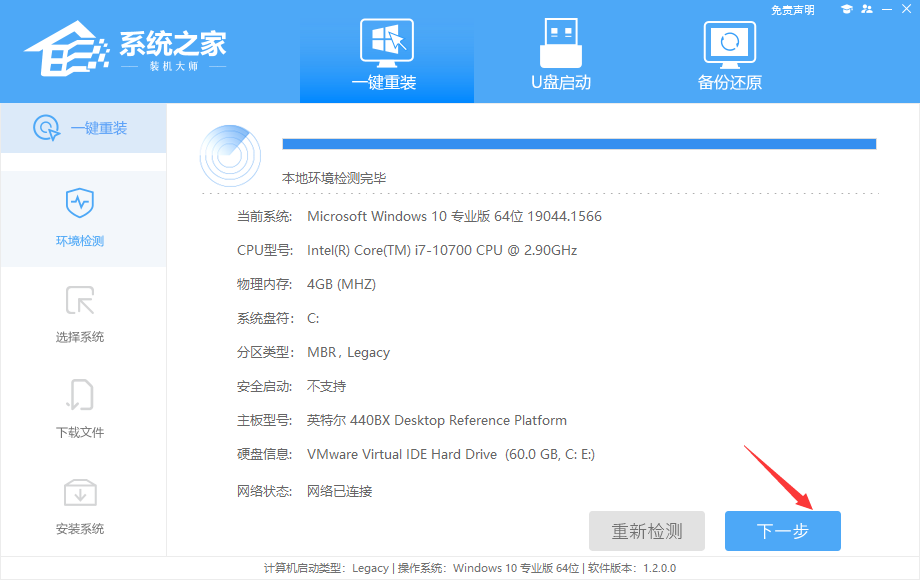
3、进入界面后,用户可根据提示选择安装Windows11 64位系统。注意:灰色按钮代表当前硬件或分区格式不支持安装此系统。
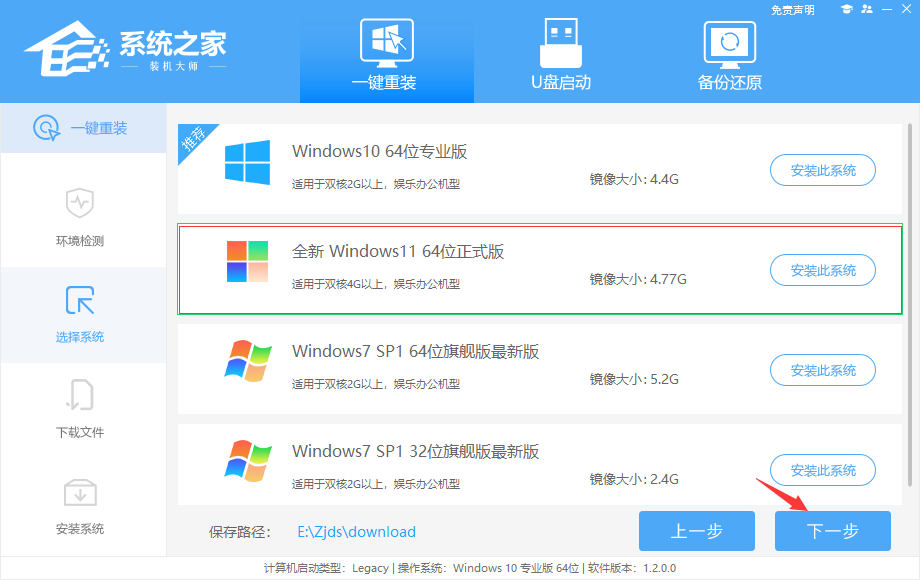
4、选择好系统后,等待PE数据和系统的下载。
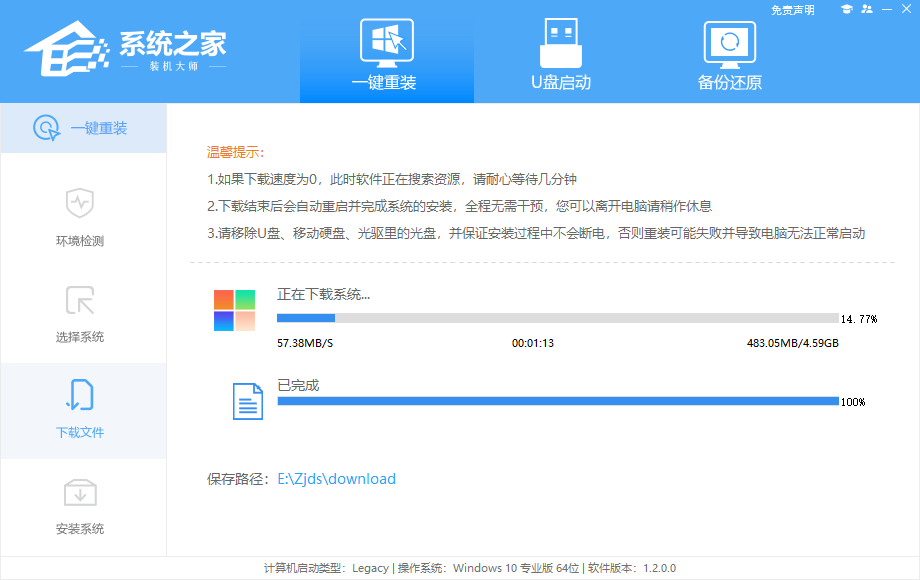
5、下载完成后,系统会自动重启系统。
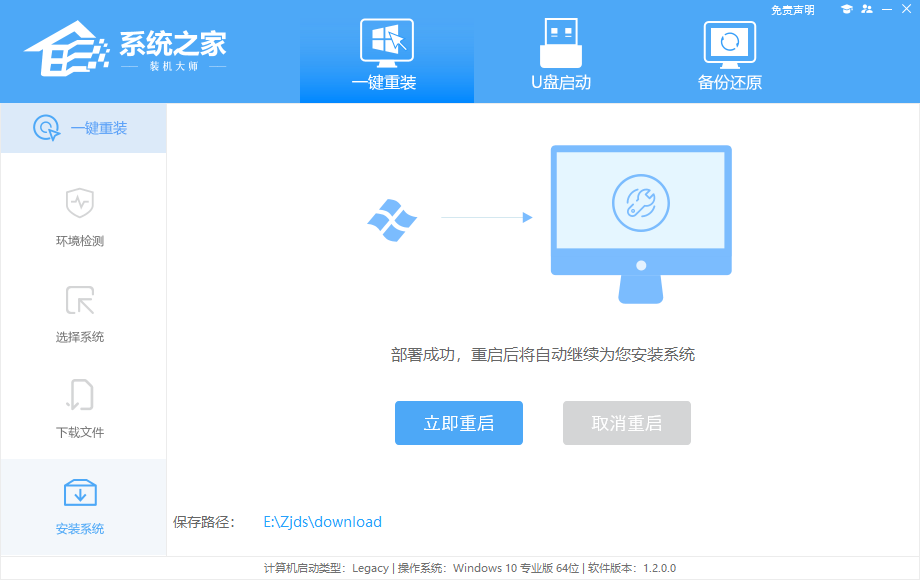
6、重启系统后,系统会默认进入PE环境,进入后,系统将会自动进行备份还原,等待完成。
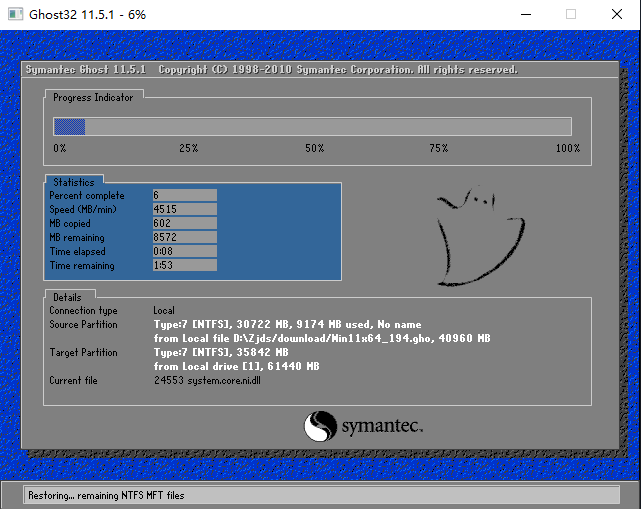
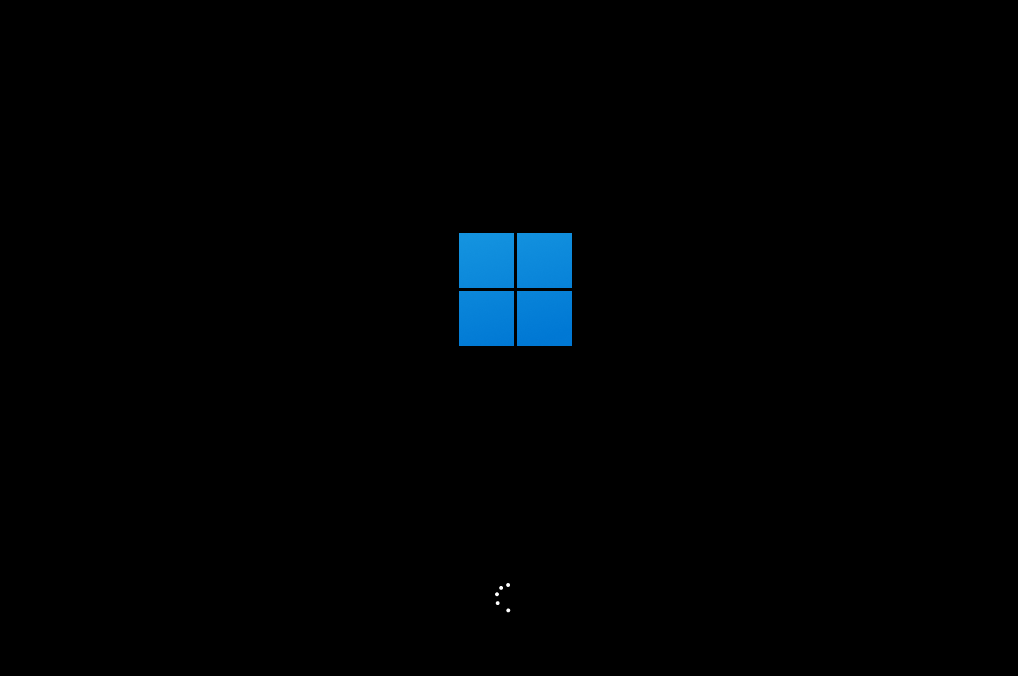
7、系统备份还原完成后,会开始系统自动安装,安装完成自动重启后即可进入系统。
相关文章
- ROG幻13笔记本u盘重装win11系统教程
- ROG 幻16 2023笔记本重装win11系统教程
- ROG 魔霸新锐笔记本u盘安装win7系统教程
- ROG幻16 2022笔记本安装win11系统教程
- ROG幻16星空版重装win11系统教程
- ROG 魔霸6笔记本u盘安装win11系统教程
- ROG 冰刃4 Plus笔记本重装win10系统教程
- ROG 幻15 2022版笔记本使用u盘安装win7系统教程
- ROG 枪神6 Plus笔记本重装win7系统教程
- ROG 幻 X笔记本一键安装win11系统教程
- ROG 枪神6笔记本一键重装win7系统教程
- ROG 魔霸新锐笔记本重装win7系统教程
- ROG 幻14笔记本u盘重装win7系统教程
- ROG 幻16笔记本重装win10系统教程
- ROG 冰刃双屏笔记本u盘重装win10系统教程
- ROG 魔霸5笔记本重装win7系统教程
相关推荐
-
Wise Program Uninstaller(软件卸载删除工具) V3.1.2.254 官方版

Wise program Uninstaller操作简单快捷是一款应用程序卸载工具,可以帮助用户快速高效的彻底删除安装的软件,将不需要的应用程序从电脑中安全地卸载、删除,Wise program Uninstaller的功能比系统自带的“添加或删除程序”相比要强大很多,而且它还带有贴心的程序搜索功能,能帮你快速寻找不需要的程序并删除。
-
RogueKiller(流氓软件杀手) V15.5.2.0 免费版

RogueKiller 是一套有用进程扫描程序,使用该软件的时候他将会在您的电脑上执行的应用程序进行扫描以及观测哪些恶意的流氓软件。并将这些流氓软件进行删除,该程序软件还内自带有多种方面内容的识别库,可以更加安全保护您的电脑不受流氓软件的侵袭。
-
AstroGrav(天文模拟软件) V4.5 最新版

AstroGrav是一款好用的天文模拟软件,内置强大的交互式3D图形技术,可以真实模拟天文系统的运作,让用户真实体验到随着时间的推移,行星都有哪些变化,特别适合天文爱好者,软件界面简洁、操作简单,有需要的用户快来下载体验吧。
-
RogueKiller(流氓软件杀手) V15.5.1.0 中文版

RogueKiller是一款好用的流氓软件杀手,能够快速扫描电脑上正在执行的应用程序,帮助用户删除恶意的流氓软件,非常方便,软件操作简单易上手,支持多个操作系统,功能强大,让流氓弹窗和软件无处遁形,有需要的用户快来下载体验吧。
-
RogueKiller V15.5.0.0 免费版

RogueKiller免费版是一款流氓软件查杀工具,当我们的电脑运行速度慢,发现恶意软件或者插件,流氓软件杀手(roguekiller)将扫描电脑上正在执行的应用程序并及时删除流氓程序。
-
RogueKiller(流氓软件杀手) V15.3.0.0 中文版

RogueKiller是一款好用的流氓软件杀手工具,界面简洁、功能丰富,使用该软件可以帮助电脑开启安全防火墙,检测各种流氓软件并且清理,操作简单易上手,能够对电脑进行有效扫描,极力保护电脑的安全,有需要的用户快来下载体验吧。



