
打印机提示打印错误怎么解决?
打印机是办公室内最常见的办公设备之一,如果遇到提示打印错误要怎么办呢?其实很多小伙伴也不清楚打印机提示打印错误该怎么解决,所以今天小编带来的内容就是打印机提示打印错误的详细解决办法。

打印机提示打印错误怎么解决的方法一:
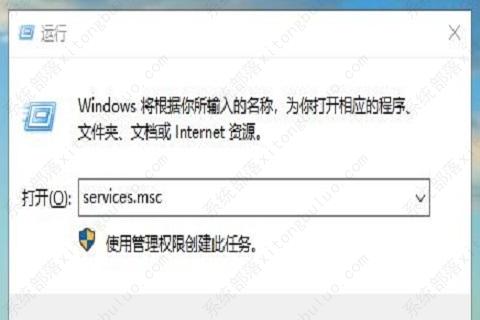
1、首先,要删除打印任务,并且将打印机关闭,接着按“win+r”快捷键,打开“运行”,并输入“services.msc”命令,在点击“确定”或者“回车键”,可以快速打开服务;
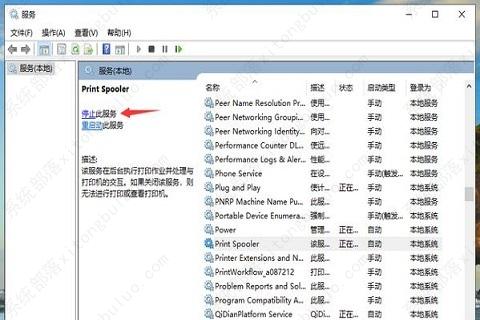
2、接下来,在服务窗口中,找到并停止“print spooler”服务;
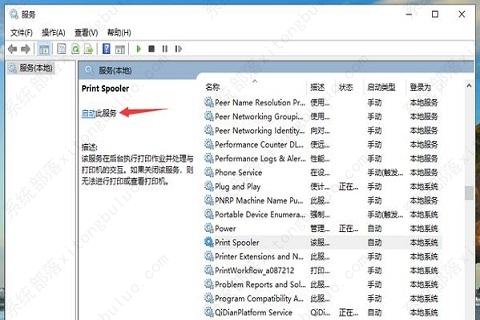
3、最后,打开打印机,清除打印机上的打印任务,在找到并启动“print spooler”服务。
打印机提示打印错误怎么解决的方法二:
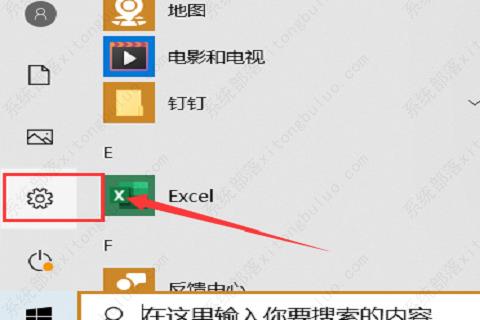
1、首先,打开左下角的“开始”菜单,选择“设置”;
2、然后,点击“设备”,选择脱机的“打印机”;
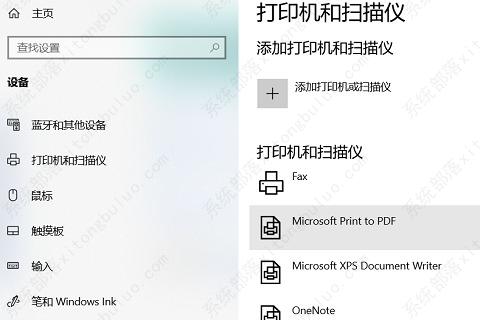
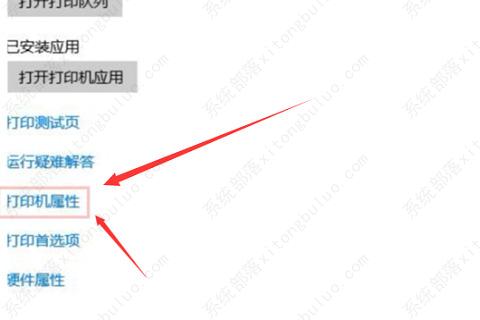
3、接着,点击“管理”,点击“打印机属性”;
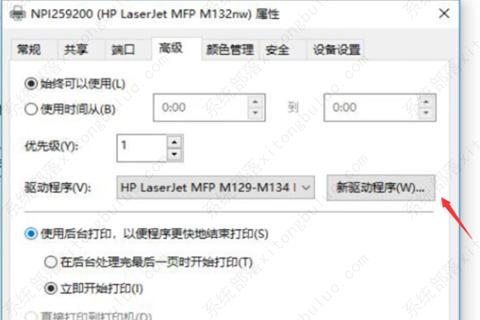
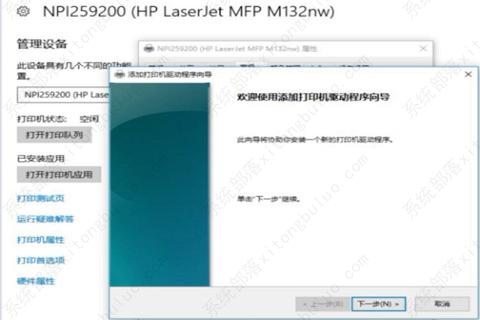
4、点击“高级”,点击“新驱动程序”;
5、最后,更新驱动程序后,脱机打印机就可以被系统识别。
相关文章
- 惠普打印机怎么加碳粉?惠普打印机碳粉添加方法介绍
- 惠普打印机怎么复印?惠普打印机复印方法
- 打印机自定义纸张找不到怎么办? 打印机添加自定义纸张的解决方法
- 打印机属性没有共享选项怎么回事?(打印机无法设置共享)
- 电脑打印机文件无法共享怎么办?电脑打印机文件无法共享解决方法
- 打印机打印出"PCL XL ERROR"的错误怎么办?
- EPSON打印机首选项找不到自定义纸张怎么办?
- 打印机如何扫描文件到U盘?
- 惠普打印机如何扫描?教你惠普打印机扫描文件的两种方法
- hp打印机怎么扫描?hp打印机扫描文件到电脑上的方法
- 连接打印机错误0x000000c1怎么办?连接打印机错误0x000000c1解决方法
- 无法连接打印机指定的网络名不再可用怎么解决?
- windows无法连接打印机,并显示内存不足无法完成操作该怎么办?
- 打印机拒绝访问无法连接怎么解决?
- 打印机连接操作失败提示0x0000011b怎么办?完美解决方法来啦!
- 怎么连接局域网内的打印机?(连接共享打印机的方法)



