
笔记本电脑怎么连接打印机无线打印?
打印机是我们经常使用的,现在除了有线打印机外,其实无线打印会更加方便,不过相比有线连接,无线连接会复杂一些,那么笔记本电脑怎么连接打印机无线打印呢,下面就来试试看吧。

笔记本电脑怎么连接打印机无线打印?
1、首先要确保自己的打印机支持无线打印。
2、支持的话,打开打印机,点击打印机屏幕上的“无线网络图标”。
(也有一些打印机的无线网络在设置里)
3、在其中找到wifi网络,输入密码将打印机连接到wifi上。(和笔记本连接在同一个无线网络下)
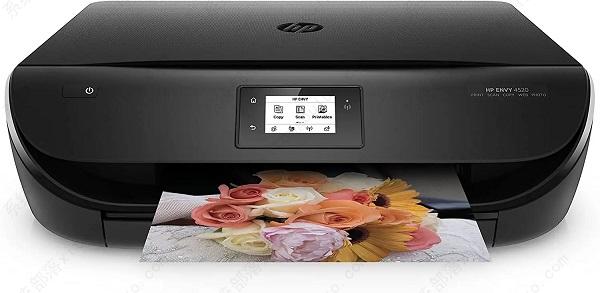
4、如果是首次使用,需要下载一个无线驱动。
5、一般会附赠驱动光盘,读取安装即可,如果没有的话,去品牌官网下载安装。

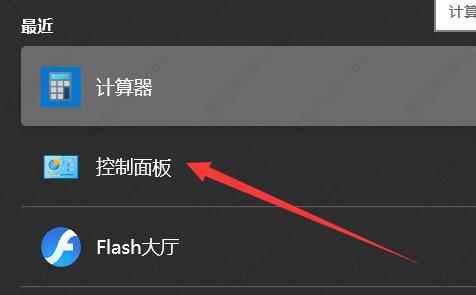
6、安装完成后,打开电脑上的“控制面板”。
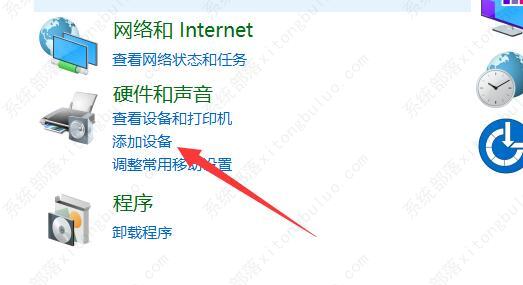
7、然后点击硬件和声音下的“添加设备”。
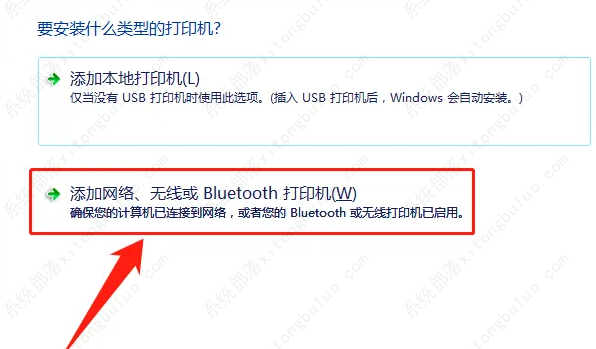
8、然后选择“添加网络、无线或Bluetooth打印机”。
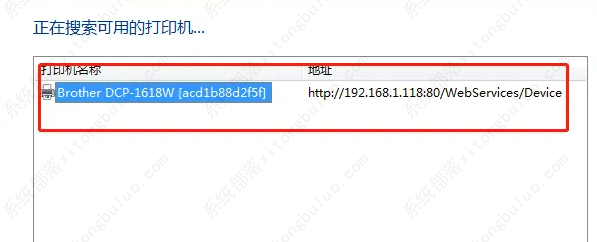
9、随后会自动进行搜索,理论上只要同时连接同一个wifi的话,就能搜索到打印机,点击连接即可。
相关文章
- 联想XP系统下载_联想笔记本&台机XP SP3专业优化版
- 笔记本专用XP系统下载_笔记本XP系统纯净版32位推荐
- xp系统下载2023最新版笔记本专用_笔记本电脑xp精简系统通用安装版
- 笔记本电脑装什么系统好用_笔记本电脑系统安装推荐
- 笔记本电脑显示适配器被禁用如何恢复?
- 2023年4月笔记本电脑CPU性能天梯图,电脑小白必看!
- 笔记本电脑怎么投屏到电视上?笔记本电脑投屏到电视上操作方法
- 笔记本电脑光驱无法读取光盘怎么办?原因分析及解决办法
- 笔记本电脑玩游戏自动关机是什么原因?
- 笔记本搜索不到蓝牙耳机怎么办?来看看处理方法
- 笔记本电脑插耳机没反应,声音仍然是外放怎么办?
- 投影仪连接笔记本电脑后画面不显示怎么办?
- 联想笔记本摄像头打不开怎么回事?
- 苹果电脑的剪切板在哪里打开?苹果电脑剪切板打开教程
- 笔记本电脑摄像头驱动怎么下载安装?
- 笔记本电脑触摸板进水了怎么办?



