
电脑开机卡在preparing automatic repair启动不了怎么办?
电脑使用时间久了,难免出现一些问题,比如开机出现preparing automatic repair提示,一直进不去系统,可怎么办呢?这个问题应该是设置错误导致的,下面就来看看具体的解决办法。

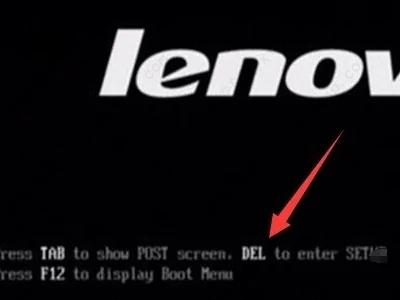
1、首先重启开机并在出现第一画面时,按“DEL”或其它指定键盘按键进入CMOS界面。
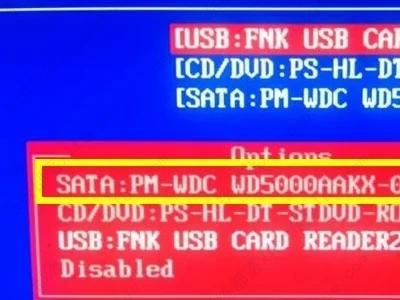
2、在进入CMOS设置界面,在“启动类型”选择界面中,选择从“硬盘启动”项。
3、如果从硬盘启动失败,则可以利用相关PE工具对引导分区进行修复。可以利用“U启动”PE工具,在进入桌面后,点击“Windows引导启动修复”工具对引导分区进行修复。

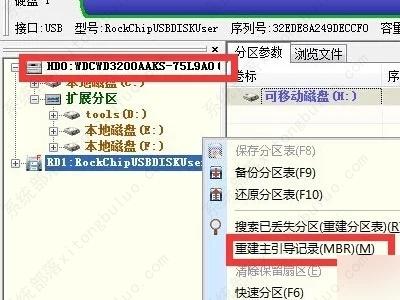
4、当然,也可以利用“DiskGenius分区工具”对引导分区进行修复。在其程序主界面中,右击要修复的分区,从弹出的右键菜单中选择“重建主引导记录”项进行修复。
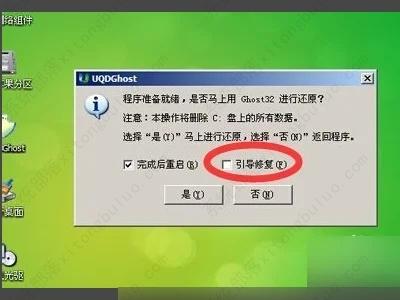
5、在利用U启动还原系统时,也会提供“修复引导分区”的选项,只需要勾选即可对引导分区进行修复,等待修复完成就可以了。
相关文章
- Win10开机启动项有哪些可以禁用的?
- 五个步骤教会你Win10怎么设置开机动画
- Win10开机黑屏checking media presence的解决方案
- 简单几步解决Win10开机卡在选择键盘布局问题
- 联想win10开机一键还原按f几?
- win10开机提示无效的分区表怎么解决?
- Win10电脑开机黑屏解决办法
- 电脑开机声音关闭win10怎么设置?win10系统如何关闭开机声音
- win10电脑开机有pe选项怎么取消?怎么把装机的pe系统删掉
- thinkpad忘记pin码不能登录 联想电脑pin码忘了开不了机的解决办法
- Win10怎么设置开机直接进入平板模式 一开机就进入到平板模式
- win10电脑开机进不了系统怎么办?
- win10电脑开机卡死在桌面的两种解决方法
- win10电脑开机黑屏有鼠标箭头是什么原因?
- win10开机几分钟就自动重启怎么办?电脑开机玩一会就自动重启
- win10电脑开机屏幕显示无信号黑屏怎么回事?



