
如何在单台计算机上启用 LSA 保护?在单台计算机上启用 LSA 保护的方
本地安全机构(LSA)是 Windows 系统中安全子系统的核心组件,负责管理系统的交互式登录。当用户尝试在登录对话框中输入用户名和密码本地登录到系统之后,系统会自动调用 LSA,将我们输入的凭据传递给安全帐户管理器(SAM)。下面我将介绍一下如何启用。

方法一、通过注册表方式启用
1、按下 Win 键打开开始菜单。
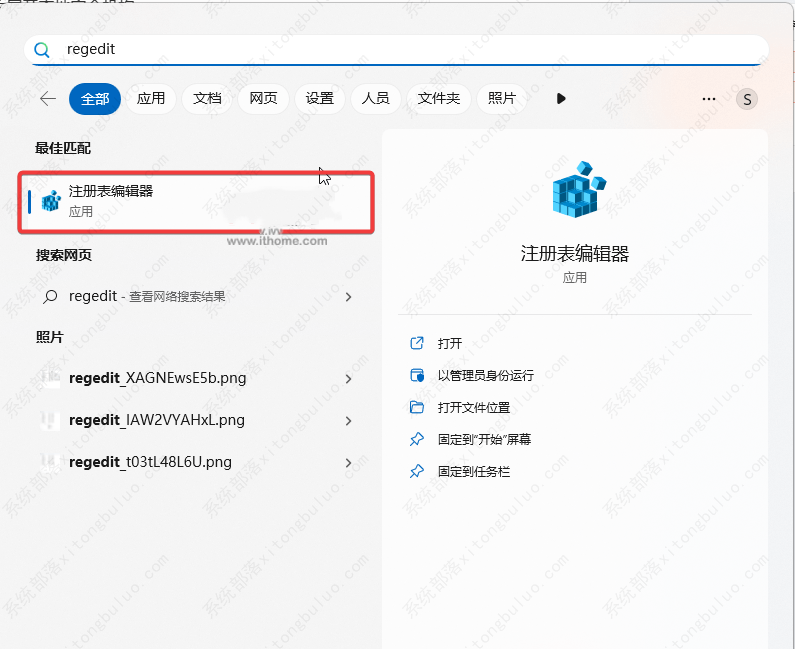
2、在搜索框中搜索“regedit”(不需要完整输入),然后点击“注册表编辑器”。
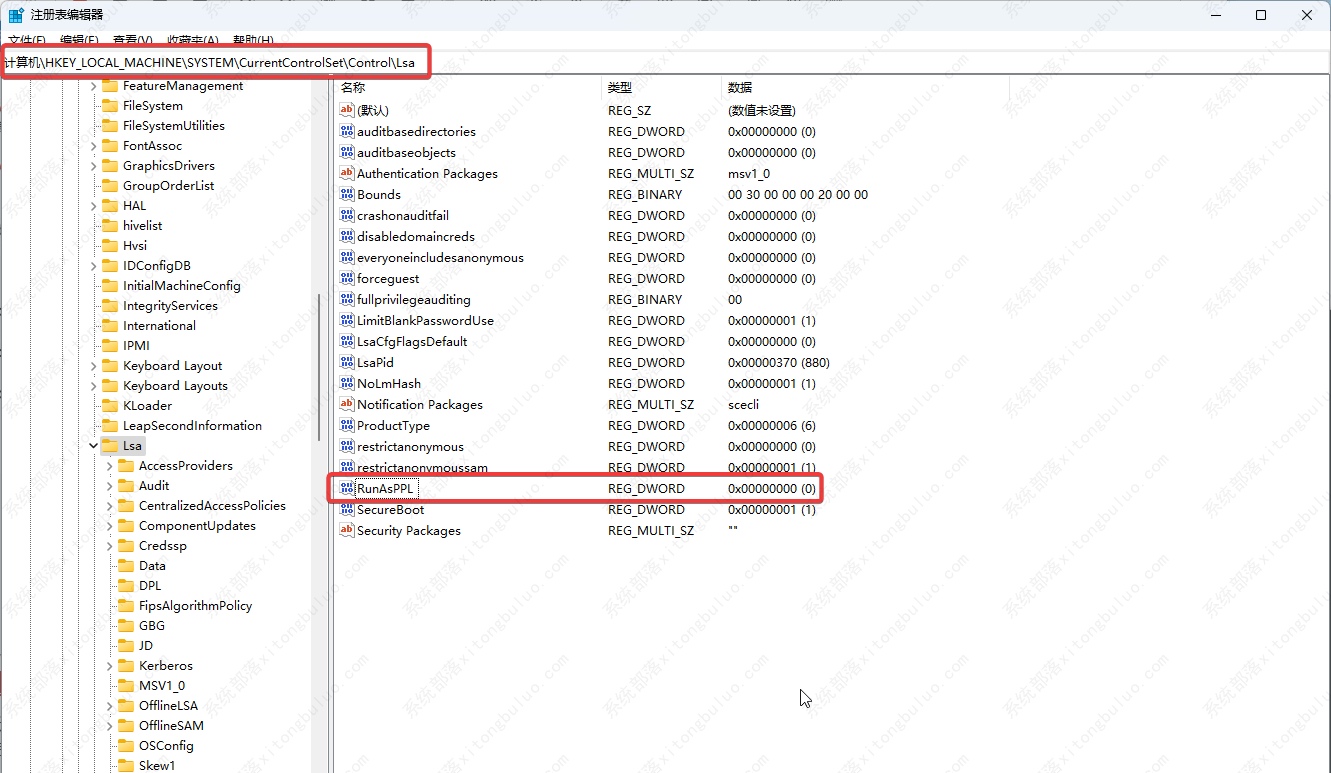
3、访问“计算机 \HKEY_LOCAL_MACHINE\SYSTEM\CurrentControlSet\Control\Lsa”路径。
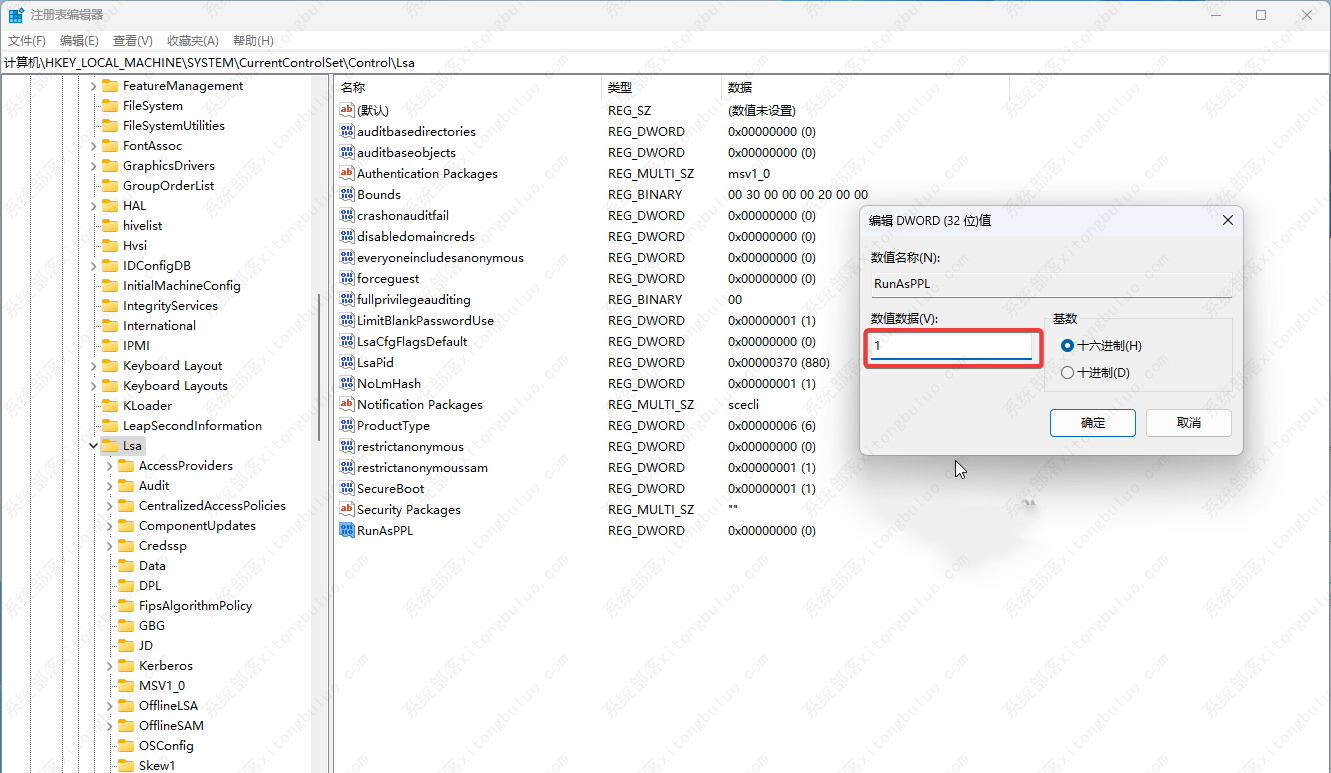
4、然后双击 RunAsPPL 这个值,将其修改为“1”。如果注册表中没有的话,那么右键“新建”-》“DWORD(32 位)值”,将其重命名为 RunAsPPL 即可。
5、重启电脑。
方法二、通过 Windows 安全中心方式
1、按下 Win 键打开开始菜单。
2、在搜索框中搜索“Windows 安全中心”(不需要完整输入),然后点击“Windows 安全中心”。
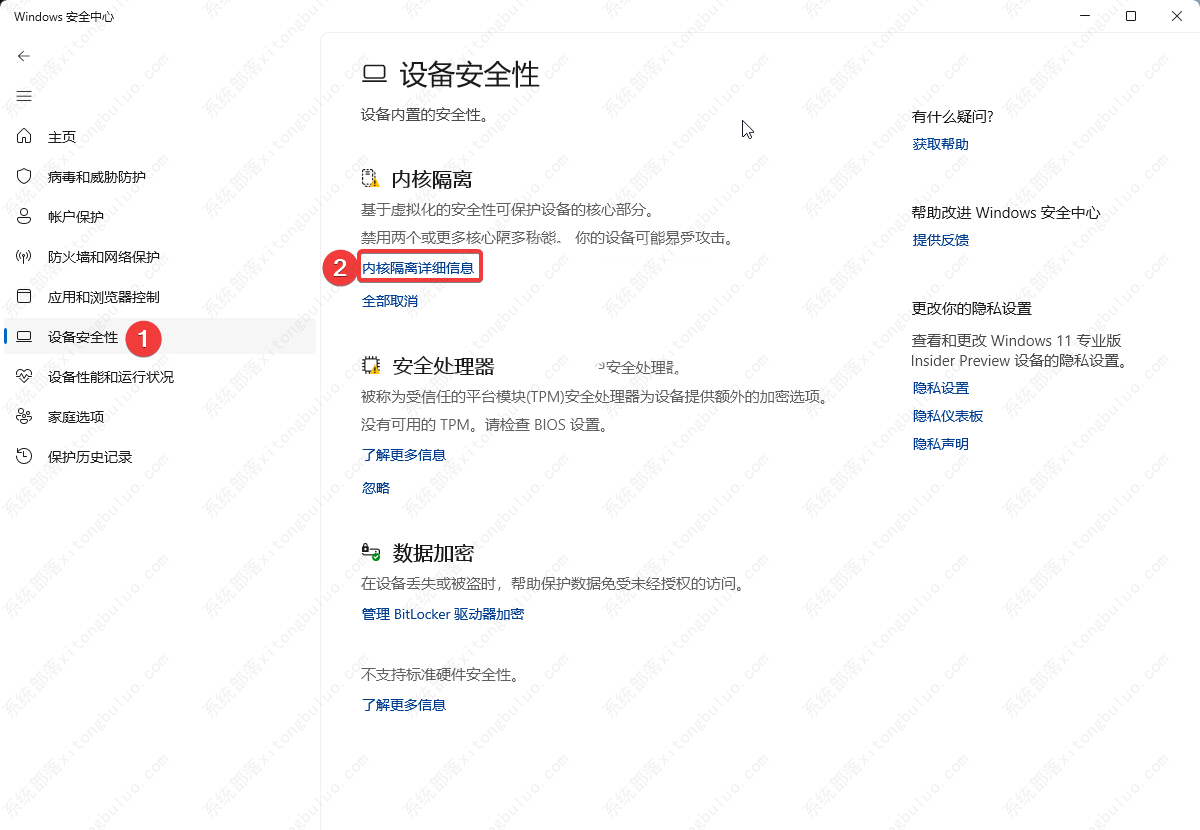
3、点击左侧导航面板中的“设备安全性”,点击“内核隔离”选项下的“内核隔离详细信息”。
4、在跳出的页面中勾选打开“本地安全机构保护”。
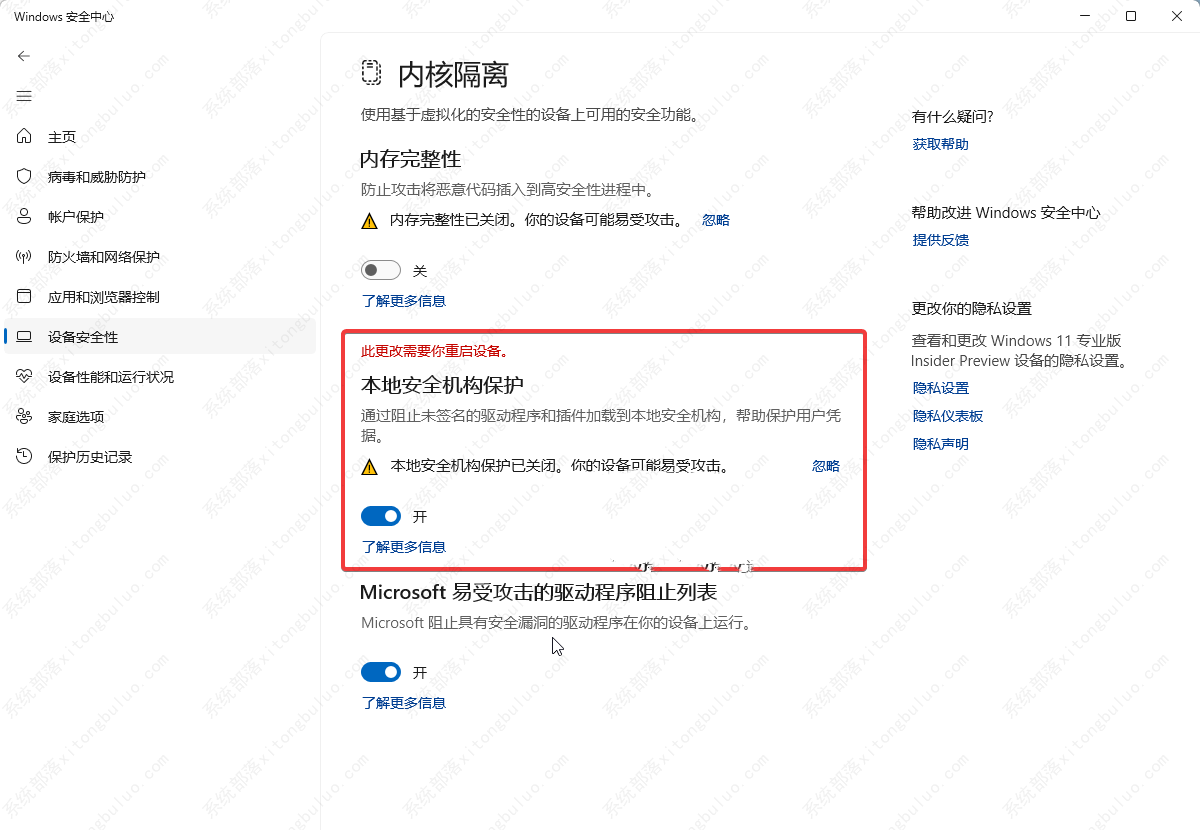
5、在用户账户控制弹窗中选择“是”。
6、重启电脑观察是否生效。
方法三、通过组策略方式
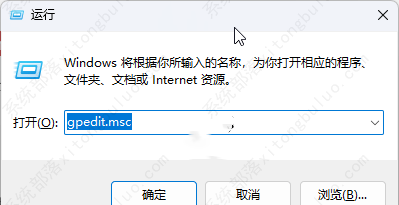
1、使用 Win 键 + R 键组合快捷方式,然后输入 gpedit.msc,点击确定。
2、展开 计算机配置-》管理模板-》系统,然后展开本地安全机构。
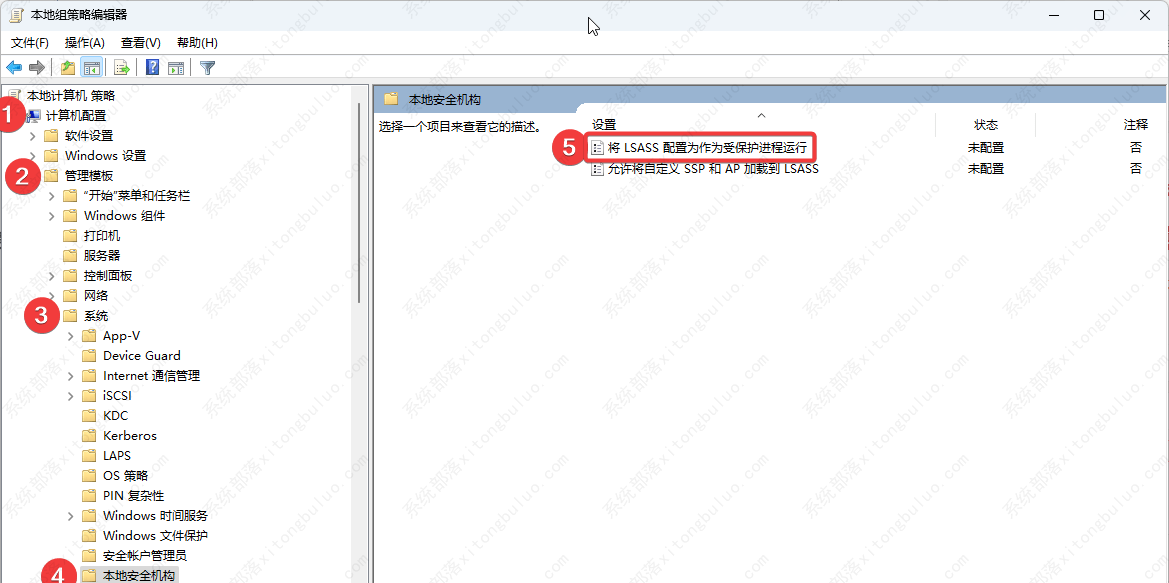
3、打开 “将 LSASS 配置为作为受保护进程运行”选项。
4、将策略设置为“已启用”。
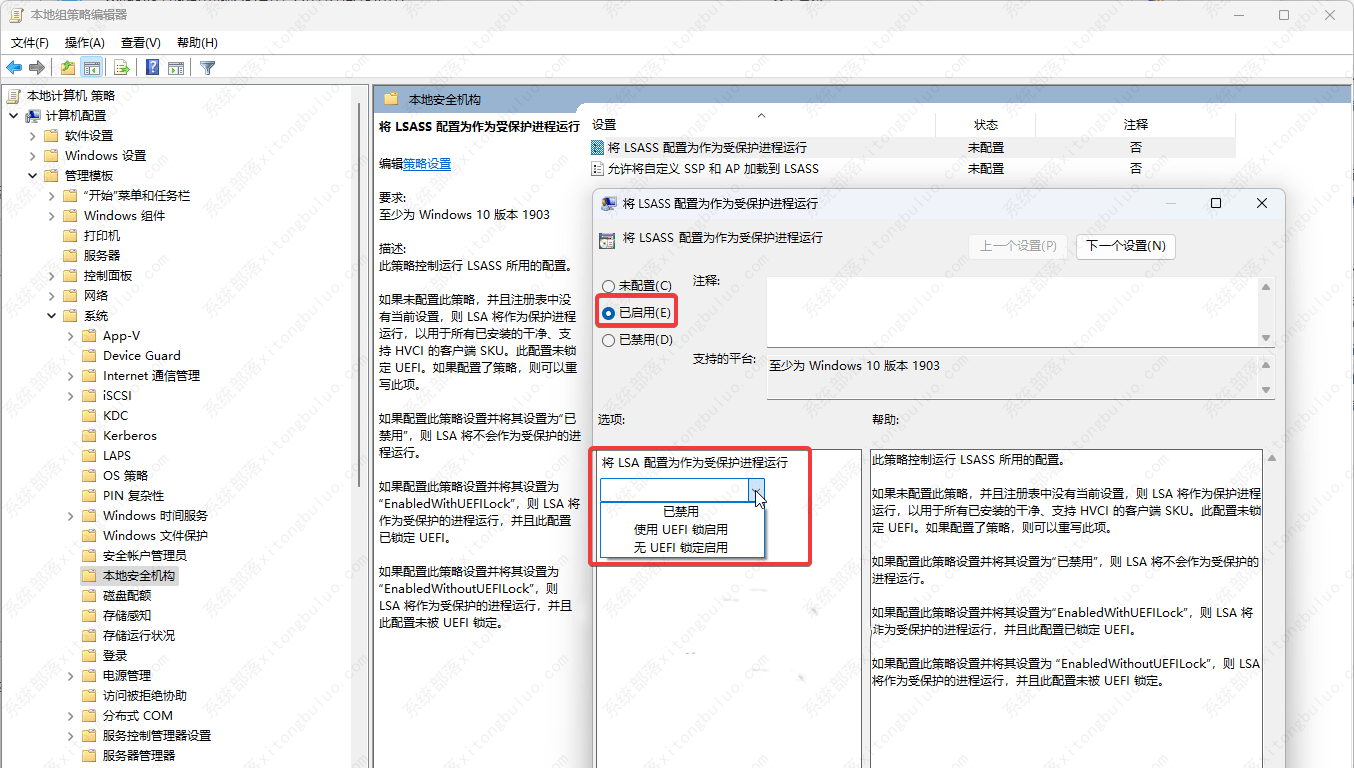
5、在 “选项”下,将“配置 LSA”设置为作为受保护的进程运行,以便:
“已启用 UEFI 锁定”,以便使用 UEFI 变量配置该功能。
“已启用无 UEFI 锁定”以配置没有 UEFI 变量的功能。
6、 重新启动计算机,进行检测。
相关文章
- 网络共享找不到计算机名字怎么办?win10网络共享找不到计算机名字
- 远程桌面无法连接远程计算机怎么解决?
- 计算机丢失msvcp140.dll的四种修复方法
- 电脑开机提示正在准备windows请不要关闭你的计算机的五种解决方法
- 局域网中看不到其他计算机怎么办?
- 计算机丢失了msvcp140.dll的四种解决方法
- 计算机意外地重新启动或遇到错误,windows无法安装的两种解决方法
- 计算机中丢失d3d9.dll怎么解决?
- 准备配置windows请勿关闭计算机要多久?
- 计算机中丢失d3dx9_43.dll怎么解决?
- 电脑远程计算机或设备不接受连接怎么办?
- 远程计算机或设备不接受连接怎么解决?
- 计算机鼠标右键菜单选项太多该怎么清理?四种方法完美解决!
- 计算机丢失msvcp140.dll怎么办?四种方法教给你!
- 计算机意外地重新启动或遇到错误windows无法继续安装的解决方法
- Windows系统一直提示正在准备windows请不要关闭你的计算机怎么办?



