
IE浏览器字体大小设置技巧
IE浏览器字体大小如何设置?有时候IE浏览器上的文字太小了,我们使用IE浏览器久了以后,眼睛很容易疲劳,所以用户们就想要设置字体大小,那么IE浏览器字体大小如何设置?下面就为大家介绍IE浏览器字体大小设置的方法。
IE浏览器字体大小设置方法:
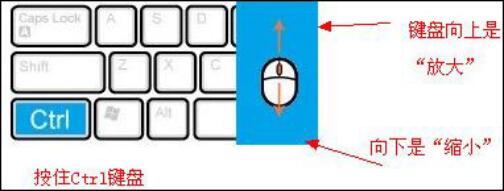
方法1、键盘加鼠标(最简单)
按住键盘 Ctrl 键的同时滑动鼠标滚轮:向上是放大字体, 缩小是减小字体。
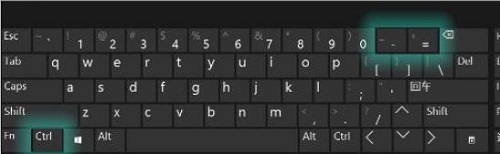
方法2、键盘操作
按住键盘 Ctrl 键的同时按下 - 按键或者 + 按键。
方法3、浏览器显示修改
在IE浏览器上点击菜单栏的:查看→字体大小,默认是中。

方法4、IE视图调整
点击IE浏览器右下角的状态栏上的“100%”右侧的三角标,可以对整个页面进行页面显示大小调整。

以上就是IE浏览器字体大小设置的全部内容了,觉得自己IE浏览器字体太小不适应的用户,可以按照上面的教程来进行设置。
相关文章
- 从ie浏览器打开网页,会自动在360浏览器里打开的解决方法
- 使用ie浏览器打开网页时会自动打开edge浏览器的解决方法
- 双核浏览器是什么意思?双核浏览器和ie浏览器是一样的吗?
- 教你4种方法清理ie浏览器缓存
- ie浏览器疯狂弹出解决操作
- ie浏览器不弹出保存密码提醒怎么办?
- IE浏览器只显示安全内容怎么办?IE浏览器只显示安全内容解决办法
- ie浏览器无法打开网页的十一种常见原因及解决方法
- ie浏览器兼容模式怎么设置?ie浏览器设置兼容模式的两种方法
- ie浏览器版本过低怎么升级?ie浏览器怎么升级?
- ie浏览器打开怎么是360导航?ie浏览器打开是360导航的修改方法
- ie浏览器自动跳转edge怎么恢复?
- IE浏览器禁用JavaScript功能教程
- IE浏览器添加信任站点教程
- IE浏览器提示脱机状态的解决方法
- IE浏览器恢复默认设置教程
相关推荐
-
Windows11一键修复IE11工具

Windows11恢复IE浏览器是专门为已经升级了win11系统的用户使用传统的ie浏览器准备的工具,在win11中,微软把edge浏览器设成了默认浏览器,但是依旧保留了ie浏览器,Windows11一键修复IE11工具可以一键恢复ie浏览器的使用,欢迎体验。
-
IE11浏览器 V11.0.9600.16428 官方版

IE11浏览器是一款非常好用的网页浏览器。现在许多网站都是基于IE内核开发,甚至部分网站只能通过IE浏览器来打开。这里为大家提供最新的IE11浏览器下载,有需要的小伙伴快来下载吧!
-
IE10浏览器 V10.0.9200.16521 官方版

IE10浏览器是由微软公司推出的一款非常好用的网页浏览器软件。IE10浏览器是针对Windows7操作系统全新推出的版本,可以帮助用户轻松的实现快速找到网页内容,有需要的小伙伴快来下载吧!
-
IE9浏览器 V9.0.8112.16421 官方版

IE9浏览器是微软早期推出的一款网络浏览器。在IE9浏览器中,支持Windows XP系统和Windows7操作系统,拥有强大的搜索功能和外观,让用户在使用的时候更加的流畅,有需要的小伙伴快来下载吧!
-
Win11 Intelnet Explorer 11 V11.0.20348.320 官方版

Win11 Intelnet Explorer 11是一款预装在系统里的浏览器,他可以为用户提供安全的网页浏览,支持快速打开网页,性能大幅度提高,有需要的用户快来下载吧。
-
ie浏览器替换安装包

win11正式版已经不再使用ie浏览器,统一使用edge浏览器,虽然可以将edge浏览器设置成ie兼容模式进行运行,但是在某些特殊场景下,必须使用ie浏览器才能进行操作,这里小编给大家分享一下还原使用ie浏览器的MOD,亲测有效,赶紧来看看吧。



