
清除访问共享文件夹登录信息
在实际工作中,经常需要访问局域网内其他机子上的共享文件夹,例如192.168.0.100G , 首次访问时,需要输入用户名和密码才可以进入,即使没有勾选”保存密码”选项,下次登录时也会直接进入,虽然这个功能方便实用,但是当需要切换到另外一个账号时,就不知所措了。
那么:如何才能清除本机Windows环境下访问这些共享文件夹时的登录信息(用户名和密码)呢?
一、命令行(cmd窗口)操作
当在命令提示窗口输入net use命令时,会显示本机缓存的共享登录信息,如果你想切换用户,则可以删除那条缓存的记录即可。
如果要删除多条缓存或全部缓存则要使用net use * /delete,这个命令会提示确认信息在删除每条记录之前,因此当进行到你想要删除的记录时按Y回车即可。
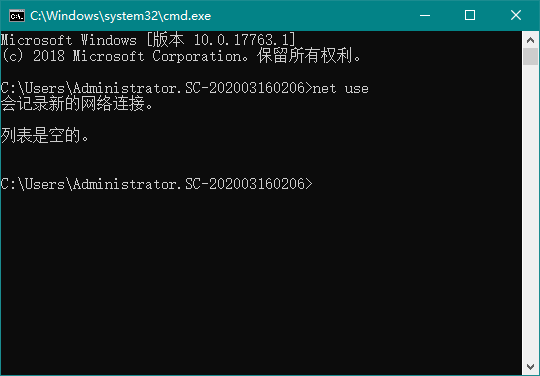
当完成上述命令后,再重新登录时就会提示输入用户名和密码啦。
二、图形界面操作
1、在Windows XP系统
在Windows XP下,控制面板->用户帐户,选择当前使用的用户,例如,如果当前用户是Administrator,则在用户帐户窗口里选择Administrator,进入下图所示窗口,点击“管理我的网络密码”,在弹出的“存储用户名和密码”的窗口里,选中要删除的项,点击右侧的[删除]按钮即可。
2、在Windows Server 2003
在WindowsServer 2003 中,控制面板->存储的用户名和密码,点击修改或删除即可,如图所示
3、在Windows 7
在Windows7下,控制面板->用户帐户和家庭安全->凭据管理器,即可看到如下图所示的登录信息管理页面,删除或编辑某一个登录信息即可。
当完成上述命令后,再重新登录时就会提示输入用户名和密码啦.
相关文章
- 轻松教你清除谷歌浏览器缓存的方法
- 360浏览器清除缓存怎么弄?教大家清除360浏览器缓存的方法
- 如何清除Firefox上的缓存和cookie?最简单的方法来了!
- 火狐浏览器如何开启清除启动缓存功能?
- goldwave如何清除最近的文件列表?goldwave清除最近的文件列表步骤教程
- 火狐浏览器删除指定cookie教程
- word页眉清除格式在哪里打开?word如何清除页眉格式教程
- ami主板怎么清除cmos?清除CMOS恢复出厂设置bios设置方法
- excel单元格颜色清除不了?excel快速清除单元格颜色的方法
- wps怎么清除最近打开记录?清除wps最近打开文件的历史记录教程
- 谷歌浏览器怎么删除记住密码?谷歌浏览器怎么清除保存的账号密码
- 360极速浏览器怎么清除痕迹?360极速浏览器清除痕迹教程
- 苹果电脑谷歌浏览器怎么清理缓存?mac谷歌浏览器清除缓存方法
- 如何删除wps的浏览记录 wps清除本地记录
- PS怎么清除剪贴板?Photoshop删除剪贴板记录的技巧
- 谷歌浏览器如何清除浏览器文本框候选项
相关推荐
-
usbviewer V3.3 深度清除版

usbviewer增加了USB移动存储设备使用痕迹清除功能,可有效清除注册表中的U盘、移动硬盘等移动存储介质的使用记录,是一款专门用于USB存储设备使用记录查看的软件。usbviewer可以将本机的U盘使用记录导出另存为,也能保存成电子表格的格式,欢迎体验。
-
PrivaZer(清除上网痕迹) V4.0.44 最新版

PrivaZer是一款好用的清除上网痕迹软件,功能强大,操作简单,使用该软件可以轻松清理上网浏览痕迹,内置深层扫描机制,能够消灭任何残存的网站浏览或其他痕迹,不用担心恢复,非常专业,安全可靠,有需要的用户可以下载体验。
-
IObit Uninstaller(卸载清除工具) V11.5.0.3 免费版

IObit Uninstaller是一款好用的卸载清除工具,使用该软件可以轻松卸载不需要的软件,功能丰富强大,支持顽固软件强制卸载功能,还能够极速搜索注册表,找出残余的信息并删除,软件兼容性非常强大,支持多国语音,有需要的快来下载体验吧。
-
Loaris Trojan Remover(木马清除工具) V3.2.11 免费版

Loaris Trojan Remover中文永久免费版是一款特洛伊木马专杀工具,功能十分强大,内置病毒库包含了10多万种病毒木马资料,并支持在线升级功能,能够轻松清除特洛伊木马、Internet蠕虫、广告软件和间谍软件等木马病毒,需要的赶快来下载吧。
-
PrivaZer(清除上网痕迹) V4.0.41 免费版

PrivaZer是一款好用的清除上网痕迹软件,使用该软件可以有效清理上网的任何历史,拥有深度扫描、彻底清理的特色,有效保护私人隐私,还可以消灭任何残存的网站浏览或其他痕迹,操作简单易上手,有需要的用户快来下载体验吧。
-
PrivaZer(清除上网痕迹) V4.0.36 免费版

PrivaZer是一款好用的清除上网痕迹工具,软件内置深层扫描机制,可以对你的隐私数据加以清理并且不可恢复,支持深度扫描,安全地清理您的系统,消灭任何残存的网站浏览或其他痕迹,不用担心隐私泄露,有需要的用户快来下载体验吧。



