XP系统下提取Word文档图片的方法
WinXP系统用户经常在处理一个文档时,需要提取里面的图片出来使用,对于这个问题,很多番茄花园WinXP系统用户都还不清楚,这下该怎么办呢?小编这就将番茄花园WinXP系统下提取Word文档图片的方法与大家一起分享。
启动 Microsoft Word (Word 2003、Word 2007、Word 2010 都可以),打开需要提取图片的 Word 文档。
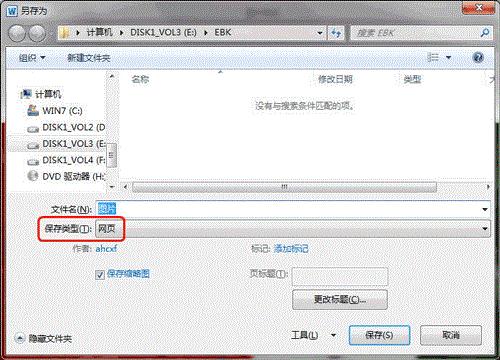
打开“另存为”对话框,将“保存类型”设置为“网页”,给定一个“文件名”(如“图片”),再单击“保存”按钮。
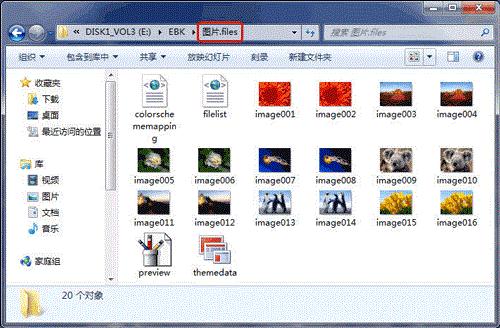
进入到上述网页文件所在的文件夹中,你会发现有一个名称为“文件名.files”(如“图片.files”),进入其中,前面 Word 文档中的图片就一一被保存在里面了。
在 Word 2010 中,如果你想把文档中的某张图片提取出来,可以这样操作。
启动 Word 2010,打开需要提取图片的 Word 文档。
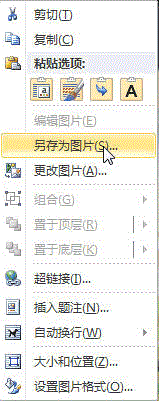
右击需要提取的图片,在随后出现的快捷菜单中,选择“另存为图片”选项。
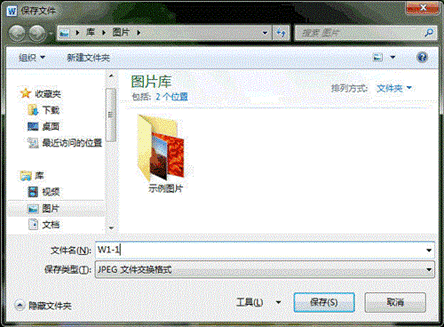
在随后出现的“保存文件”对话框中,给定一个图片文件名称,单击“保存”按钮,相应的图片就被单独保存下来了。
相关文章
- XP系统主题工具怎么修改和制作自己的diy主题?
- XP系统如何打开命令行窗口?XP命令行窗口的三种打开方式
- 电脑怎么关闭135端口 WinXP系统电脑关闭135端口的方法
- XP系统下载后如何将FLASH设置为动态桌面背景?
- 如何卸载sp3补丁?卸载WinXP系统SP3补丁的三种解决方法
- 萝卜家园ghost xp系统下载地址及安装方法
- 小编告诉你怎么iso镜像
- 雨林木风XP系统禁止更改桌面壁纸的方法?
- XP系统电脑本地连接不见了怎么办?
- XP系统本地硬盘安装详细教程
- U盘装xp系统要怎么做
- 最新XP系统中磁盘的分区应用办法
- WinXP系统远程桌面连接不上应该怎么解决?
- XP系统应用程序错误0xc0000135的解决技巧
- XP系统三种破解电脑开机密码的小方法
- 深度技术u盘启动盘安装winxp系统的方法步骤教程
相关推荐