
excel图表自动更新设置步骤
关于Excel中进行输入新数据时图表自动更新设置的操作步骤
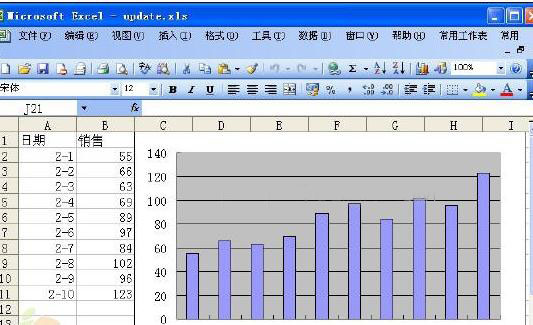
1.输入数据并创建图表,如图所示(下载练习用Excel工作簿)。
2.选择菜单命令“插入>名称>定义”,打开“定义名称”对话框。在“在当前工作薄中的名称”下方输入框中输入“日期”,在“引用位置”下方输入框中输入公式“=OFFSET(Sheet1!$A$2,0,0,COUNTA(Sheet1! $A:$A)-1)”,单击“添加”按钮来添加日期,如图所示。
注意:OFFSET函数中引用的是第一个数据点(单元格A2)并且用COUNTA函数来取得A列数据点的个数。因为A列中包含一个非数值数据“日期”,所以在公式中减去1。
3.在“定义名称”对话框继续定义名称。在“在当前工作薄中的名称”下方输入框中输入“销售”,在“引用位置”下方输入框中输入公式“=OFFSET(Sheet1!$B$2,0,0,COUNTA(Sheet1!$B:$B)-1)”,单击“添加”按钮,如图所示。然后单击“确定”按钮关闭对话框。
4.激活图表并选中数据系列,可以看到在编辑栏中的未更改公式是这样的:=SERIES(Sheet1!$B$1,Sheet1!$A$2:$A$10,Sheet1!$B$2:$B$10,1),下面这一步很关键,我们要做一个替代,现将公式更改如下:=SERIES(,Sheet1!日期,Sheet1!销售,1),如图所示。在更改后的公式中可以看到我们在第二步和第三步中定义的名称:日期和销售。
做完以上工作,朋友的问题便得到了解决。当我们输入新数据时,图表会自动更新,赶紧试一下吧。如图所示,加上了2月10日的销售,图表就自动更新了。最后需要注意的是,在使用OFFSET函数时,一定要将COUNTA函数指向第一个数值数据,如果指向了第一个非数值数据,那么自动更新就无从谈起了。
相关文章
- excel图表怎么设置x轴y轴?excel使用教程
- 怎么给excel图表加横纵坐标单位?
- 如何关闭edge浏览器自动更新?edge浏览器关闭自动更新的方法
- Origin游戏平台开启或关闭游戏自动更新的方法教程
- 企业微信关闭自动更新的方法教程
- 夸克网盘关闭自动更新教程
- 360驱动大师禁止自动更新方法教程
- Epic自我更新失败SU-PQR5的解决办法
- QQ浏览器关闭自动更新教程
- 谷歌浏览器无法自动更新怎么办?
- 如何设置WPS禁止自动更新?关闭WPS自动升级功能
- excel表格修改数据公式不自动更新怎么办?
- excel怎样设置日期自动更新?
- 英雄联盟自动更新慢怎么回事?英雄联盟自动更新慢的解决方法
- 怎么彻底关闭win10系统自动更新?
- 如何彻底关闭win10的自动更新_彻底关闭win10自动更新方法
相关推荐
-
Data Charts(Excel图表绘图插件) V2.4 中文免费版

Data Charts(Excel图表绘图插件)中文免费版是一款十分好用的Excel图表插件。Data Charts(Excel图表绘图插件)中文免费版包含的数据模板类型非常丰富。除了常见的折线图、饼图、柱形图;还内置了更加高端的散点图、关系图、极坐标图甚至文字云,还包括10几
-
Easy Charts(Excel图表插件) V4.0.2 绿色精简版

Easy Charts(Excel图表插件)绿色版是一款十分简单易用的Excel表格图标插件。Easy Charts(Excel图表插件)绿色版可以通过读入现有的柱形图或曲线图,自动或手动的方法,读取并获得图表的原始数据。
-
WinUpdatesDisabler(关闭Win10自动更新) V1.4 绿色汉化版

WinUpdatesDisabler是一款可以随时停用或启用Windows更新的工具,体积小巧,绿色免安装,且使用完全免费。一些用户如果不想自己的电脑经常自动更新,就可以使用这款WinUpdatesDisabler来禁止更新。
-
windows update blocker V1.6 官方版

windows update blocker可以有效的禁止win10系统自动更新,你可以手动操作服务状态,适用于win10系统的自动更新拦截,是官方的自动更新禁止工具。
-
StopUpdates10(win10自动更新关闭工具) V3.6.2021 绿色版

Win10系统总是会不断的更新,让人烦不胜烦,有时候还会强制更新,占用电脑,还有可能出错,所以使用StopUpdates10就能够很好解决这个问题。StopUpdates10是一款能够自动关闭Win10更新的工具,它不仅能够关闭自动更新,还可解决强制开机的问题。



