Word文档如何打出拼音声调?
Word文档如何打出拼音声调?这个问题可能让很多用户都困扰过,比如:一些文本因为生僻词的原因需要拼音声调的注解,不能输入声调就不能确定读音。下面小编就为大家带来三种打出拼音声调的方法,有兴趣的朋友一起来看看吧!
Word文档怎么打出拼音声调
方法一:
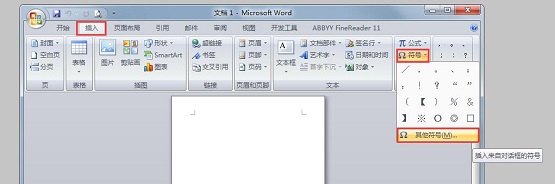
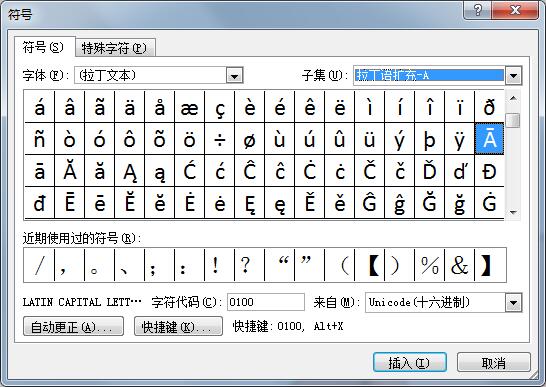
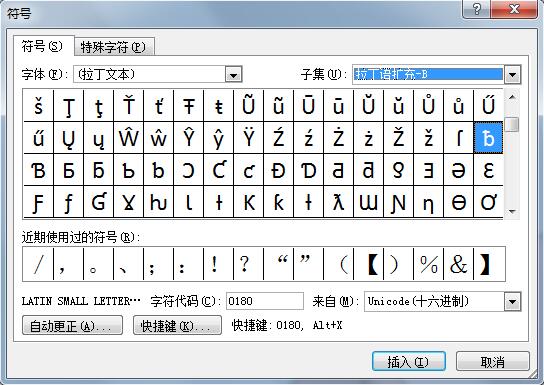
执行“插入 → 符号”,调出“其他符号”对话框,在“字体”下面选择“拉丁文本”,子集为“拉丁语-1”或者其他的,找到自己需要的拼音声调,单击“插入”即可。
方法二:
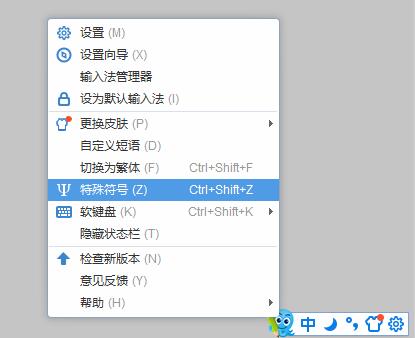
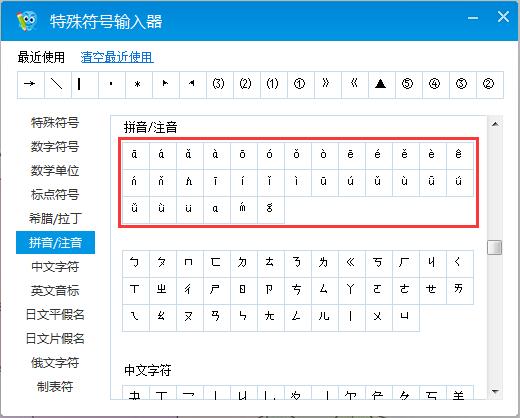
右键输入法的打开“特殊符号”,选择“拼音/注音”,可以找到一些拼音声调。
方法三:
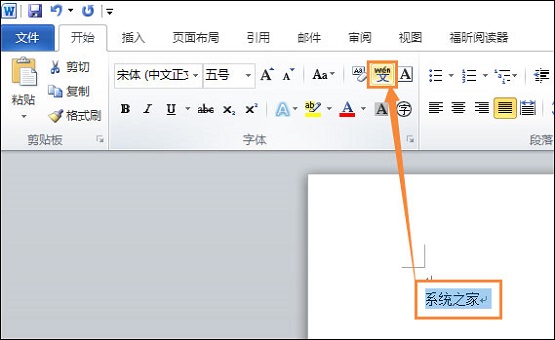
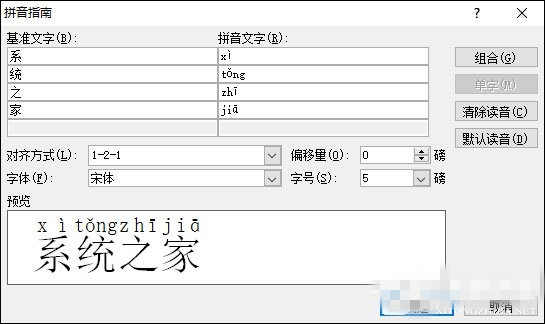
可能在Word里面,这种打拼音声调,应该是最标准的吧。输入文字,并选中,单击“开始”选项卡的“拼音指南”图标,弹出“拼音指南”对话框,可以看到Word程序已经自动为我们选中的汉字输入了拼音和音调了(还能设置声调注音的大小和字体)。
以上就是怎么用Word文档打出拼音声调教程的全部内容了,希望对大家有所帮助,
相关文章
- Word文档右边有空白就换行怎么办?
- word文档打字时会消掉后面字怎么解决?
- Word文档只对正文添加行号要怎么设置?
- word文档怎么安装字体样式?怎么给word安装新字体?
- word文档修改后不能保存怎么办?
- 打开word文档提示找不到该文件的解决方法
- word文档表格阴影怎么去掉?
- 怎么查看word文档的字数?word看字数不算标点的设置教程
- word文档打字时会消掉后面字的两种处理方法
- Word文档出现normal.dotm错误的解决办法
- word一页内容怎么分成两页打印出来?
- 学会这四招教你怎么把图片放入word文档指定位置
- word文档显示正常但打印预览时有乱码怎么办?
- word文档怎样隐藏空白部分?word文档怎么把文本框空白部分隐藏教程
- word文档如何更改行间距?word文档里面怎么设置行距方法
- word文档编辑受限怎么解除?word文档编辑受限解除教程
相关推荐