
Virtual Box 虚拟机安装图文步骤
一些MAC用户在操作过程中需要使用到双系统,不过,用户又不想装Windows系统,或者不会装Windows系统的时候,这就可以选择安装一个虚拟机。接下来,就一起来学习一下安装虚拟机的方法,以下操作以:Virtual Box 虚拟机为例。
安装方法:
第一步、下载安装 Virtual Box 虚拟机;
1. 这里要用到的一款虚拟机是来自 Virtual Box 的免费虚拟机。我们先打开虚拟机的下载页面,进行下载;
2. 下载好了以后,在 下载目录中,找到“VirtualBox-4.3.26-98988-Win.exe”文件,运行安装;
3. 打开以后,双击安装界面中的“Virtual Box.pkg”开始安装,如图所示:

Virtual Box 虚拟机安装步骤
4. 接下来系统会一个安全提示,点击“继续”按钮,如图所示:

Virtual Box 虚拟机安装步骤
5. 随后再一路点击“继续”按钮就可以了!

Virtual Box 虚拟机安装步骤
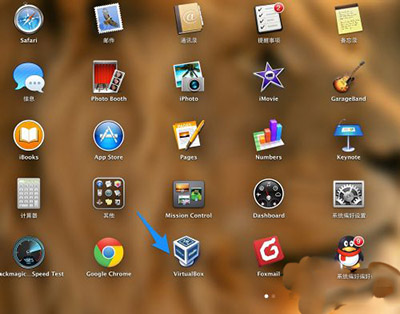
6. 安装完成以后,在系统的 LanuchPad 中可以找到 Virtual Box 的应用图标,点击打开它,如图所示:
Virtual Box 虚拟机安装步骤
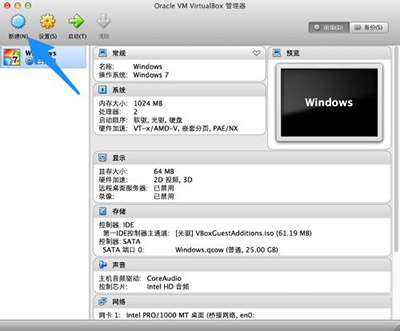
7. 接下来在 Virtual Box 界面中,点击左上角的“新建”按钮就可以开始创建一个虚拟机了;
Virtual Box 虚拟机安装步骤
第二步、下载安装虚拟机硬件扩展包支持;
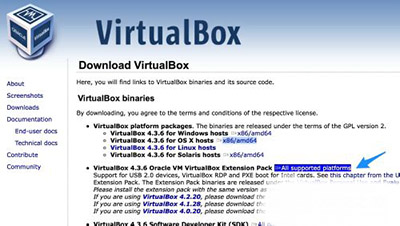
1. 如果想要在虚拟机上使用连接在 Mac 上的硬件外设,比如 U 盘,iPhone 等,需要我们在 Virtual Box 官网下载一个硬件支持扩展安装包。同样地,我们先打开虚拟机的下载页面: https://www.virtualbox.org/wiki/Downloads ,在页面中点击“All supported platforms ”下载链接,如图所示:
Virtual Box 虚拟机安装步骤
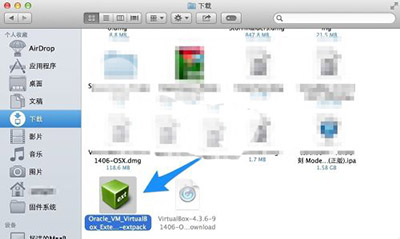
2. 下载完成以后,在 Finder 中的下载目录中,找到“Oracle_VM_VirtualBox_Extension_Pack-4.3.6-91406.vbox-extpack”安装包,双击运行它,如图所示:
Virtual Box 虚拟机安装步骤
3. 随后根据提示安装就可以了。
以上就是在MAC中安装虚拟机的方法了,有需要的用户,可以在自己的电脑上尝试安装一下。虚拟机有时可以帮我们解决许多不同系统的问题哦。
相关文章
- 虚拟机怎么开启3d加速功能?virtualbox启用显卡3d加速的方法
- 电脑虚拟机怎么打开?怎样启动电脑上的虚拟机?
- Hyper-V怎么把文件拷进虚拟机?
- 分享windows和虚拟机互传文件的三种方式
- 如何将Windows中的文件上传到VMware虚拟机中?
- VirtualBox怎么用?VirtualBox使用教程
- 安装VM虚拟机需要多大内存?
- Hyper-v虚拟机怎么联网?Hyper-v网络配置
- VirtualBox怎么设置中文?VirtualBox切换中文教程
- VirtualBox虚拟机安装win11提示无法运行怎么办?
- VMware虚拟机安装Win11提示这台电脑当前不满足Windows11系统要求怎么办
- 如何删除虚拟机里的win7系统?(图文教程)
- 怎么把电脑文件传到虚拟机的2种方法
- Vmware虚拟机怎么联网?虚拟机连接上网的详细教程
- VMware无法在Windows运行怎么办?(已解决)
- 最新虚拟机VMware 17安装教程
相关推荐
-
VirtualBox V7.0.6 官方中文版

VirtualBox是一款开源免费的虚拟机软件,拥有丰富的功能和优异的性能,运行起来不会占用太大的内存,支持Windows、Linux和Mac系统主机。软件把32位版和64位版合二为一,能识别系统版本并自动安装。
-
VMware虚拟机 V17.0.1 中文免安装版

VMware是一款非常知名的功能强大的虚拟机软件,用户通过该软件可以在Windows系统上同时开启多个系统,比如Mac、Linux以及Windows10 11等。新版VMware带来了许多新特性和新功能,还不快来体验一下嘛~
-
VMware Workstation V17.0.1 精简版

VMware Workstation是一款非常实用的电脑虚拟机系统。VMware Workstation的每个操作系统你都可以进行虚拟的分区、配置而不影响真实硬盘的数据,你甚至可以通过网卡将几台虚拟机用网卡连接为一个局域网,极其方便。VMware Workstation使你可以在一台机器上同时运行二个或更多 Windows、DOS、LINUX 系统。
-
VMware虚拟机 V17.0.0 中文最新版

VMware Workstation是一款知名的电脑虚拟机软件,目前全新推出了17 0版本,带来了许多新特性,如微软Windows 11硬性要求:虚拟可信平台模块(TPM)2 0,非常适合IT专业人员、开发人员和企业等用户使用。
-
Virtualbox虚拟机 V6.1.36.152435 破解版

VirtualBox虚拟机开源免费,被sun收购后,改名为Sun Virtualbox,性能得到极大的提升,支持在其中安装Windows(nt 4 0、2000、xp、server 2003、vista)、dos windows 3 x、linux(2 4 和 2 6)、openbsd 等系列的客户操作系统,使用范围广泛。
-
Virtualbox虚拟机 V6.1.34 最新中文版

VirtualBox是一款非常受人欢迎的虚拟机软件, 可以在Linux和Windows主机中运行,并支持在其中安装 Windows(NT 4 0、2000、XP、Server 2003、Vista、Win7、Win8)、DOS Windows 3 x、Linux(2 4和2 6)、OpenBSD……等系列的客户操作系统。VirtualBox功能丰富,有需要的用户可以下载。



