
远程桌面连接怎么使用
远程桌面连接其实就是使两台电脑连接起来,这个其实主要是为了紧急情况的时候使用的,那么远程桌面连接怎么设置呢?今天我就来教教大伙吧。
操作过程:
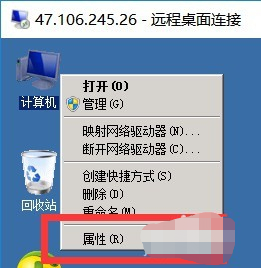
1、首先我们需要在服务器上面允许远程,右键桌面上的计算机选择属性
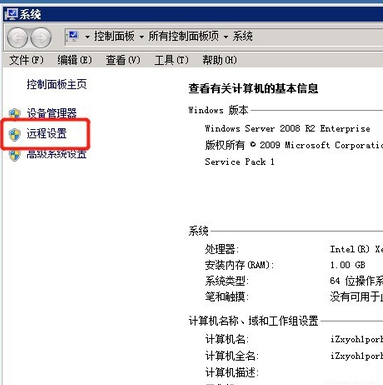
2、在进入桌面属性页面后。在左侧找到远程设置,点击进入
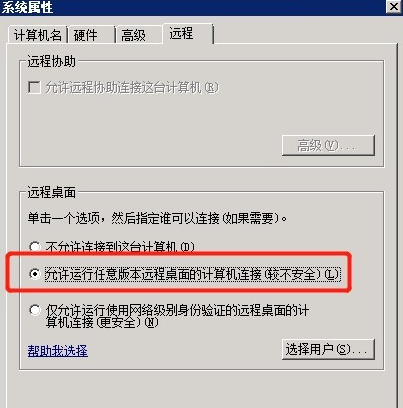
3、在远程界面中勾选允许运行任意版本远程桌面的计算机连接,然后点确定。
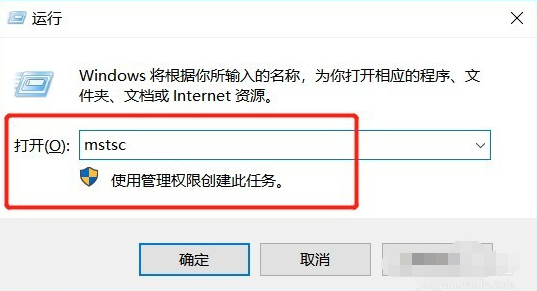
4、再使用另一台电脑,按键盘上的win键加上R键,打开运行窗口,在窗口中输入指令mstsc点击确定。
5、进入远程界面后,在计算机框中输入需要远程的服务器IP地址,然后点击显示选项。
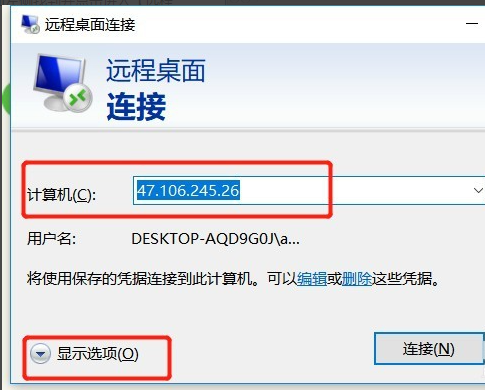
6、在选项中找到本地资源,在下方的详细信息位置点击进入
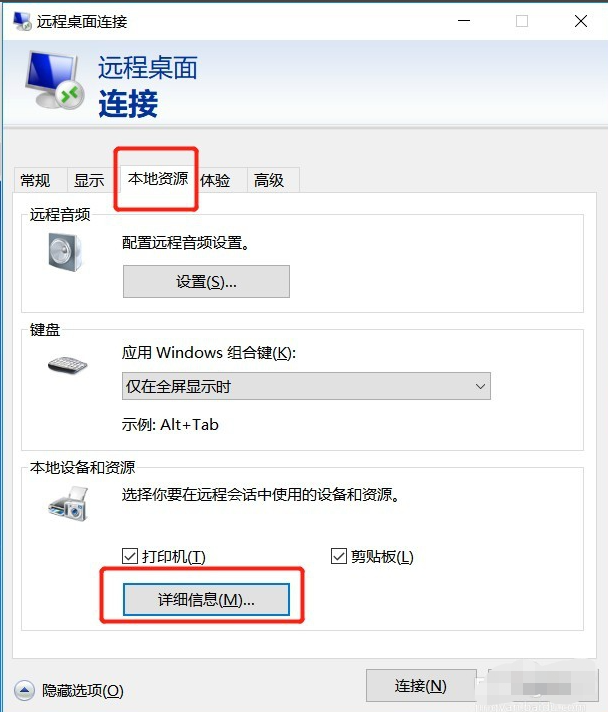
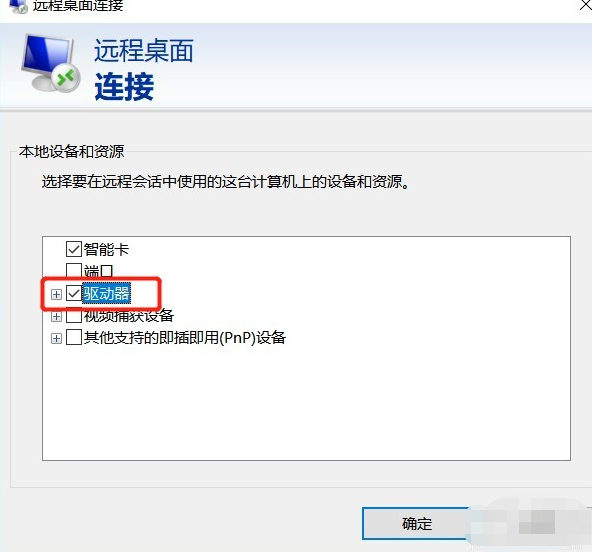
7、选择驱动器,选择以后就可以远程访问当前电脑的磁盘了,单击确定,选择连接,就可以开始远程连接了。
相关文章
- 向日葵远程控制怎么将设备加入列表?向日葵将设备加入列表教程
- Todesk怎么禁止对方远程控制?Todesk禁止远程控制方法
- 向日葵远程控制开启黑名单ip方法教程
- 向日葵远程控制更改显示模式教程
- 向日葵远程控制客户端加密教程
- 向日葵远程控制共享主机设置方法教程
- ToDesk删除远程墙纸教程
- ToDesk远程控制打开音频播放的方法教程
- ToDesk远程控制查看设备列表的方法教程
- 向日葵远程控制手动设置代理方法教程
- ToDesk远程控制配置Ctrl键的方法教程
- ToDesk远程控制配置Alt键方法教程
- Todesk如何设置远程开机?Todesk设置远程开机教程
- ToDesk禁止远程控制方法教程
- 钉钉怎么远程协助控制电脑?钉钉远程协助控制电脑的方法
- 谷歌浏览器远程桌面无法连接的解决办法
相关推荐
-
ToDesk(远程协助软件) V4.6.2.3 官方版

ToDesk(远程控制软件)是一款功能强大的远程控制软件,拥有有超快的1080P高清屏幕控制,能够文件传输,多区域机房、G级宽带服务器加速,以确保您每一次的远程访问稳定、流畅,与同事、供应商和客户能够更有效地沟通,打破障碍,提高效率。
-
Winbox(ROS远程管理) V3.37 最新版

Winbox(ROS远程管理)是一款Windows远程操控软件,界面简洁直观,提供全面完善的远程配置功能,用户可以轻松对路由器进行属性的配置,仅需输入地址、用户名、密码等信息即可快速连接并设置,操作简单易上手。
-
RemotePC(远程控制) V7.6.71 最新版

RemotePC是一款功能强大的桌面远程控制软件,能够为用户提供一整套强大的远程协助方案,用户可以轻松连接到远程计算机,完成设备之间的文件传输,大大提高用户的学习和工作效率。
-
秒点远程控制 V1.6.3.0 正式版

秒点远程控制是一款功能强大的远程控制软件。支持Windows、Mac、Linux三大系统之间相互远程控制。打破空间限制,将计算机的存储、算力、数据等资源,安全便捷的「分享」成私有化边缘计算节点,随时随地「连接」其他设备,实现「操作」分享。
-
向日葵远程控制 V13.1.0.48900 电脑版

向日葵远程控制软件是一款实用的远程PC管理和控制的服务软件。您在任何可连入互联网的地点,都可以轻松访问和控制安装了向日葵远程控制软件被控端的远程主机,对远程主机进行远程桌面、远程管理、远程文件、远程摄像头、远程重启关机等操作。
-
秒点远程控制 V1.6.2 正式版

秒点远程控制是一款可以远程控制电脑的软件,一键连接即可快速连接其他设备,秒点远程控制让远程办公、桌面协助更省心,随时享受便捷的远程控制操作。



