
WPS表格怎么计算多个数的乘积
方法一:
1、打开WPS表格,用光标定在求积的位置,比如我们需要把积放在E列第1行,然后在函数框内用键盘输入=A1*B1*C1*D1,然后按ENTER键就得出第1行的结果值,如图
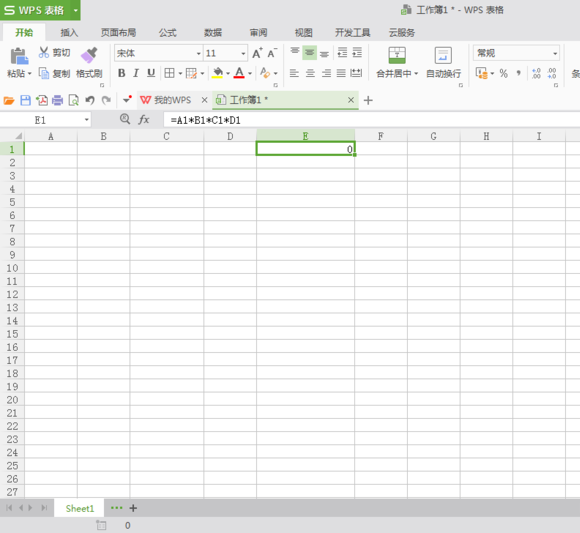
2、说到这里小白就有点茫然了,为什么要输入=A1*B1*C1*D1呢?因为我们算的积是A列、B列、C列、D列第一行的积,同理如果我们要A列第一行和C列第一行的积该怎么写呢?如图
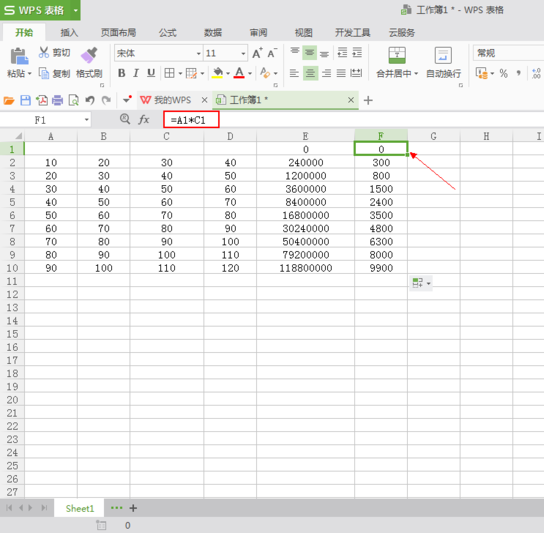
3、用光标选中刚算出第一行的结果值,在框内右下角处出现十字光标后按住鼠标左键往下拉,就可算出下面几行的结果,如图所示

方法二:
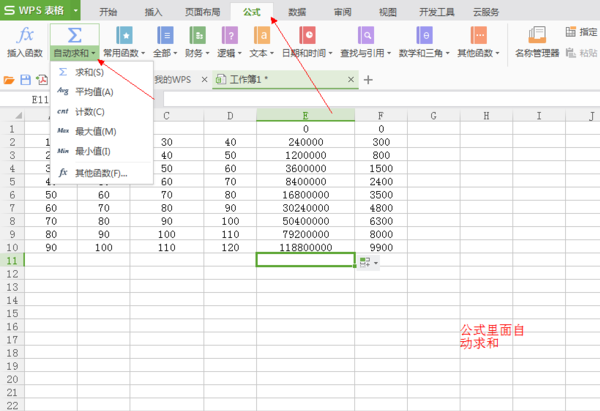
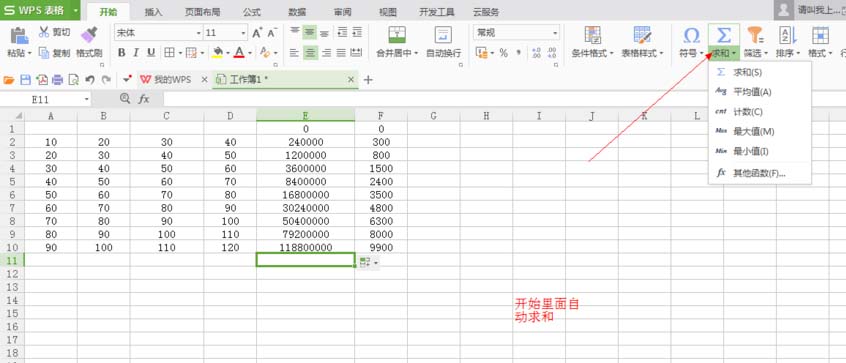
1、用光标定在求积的位置,第一种,点击公式,点击插入函数;第二种,点击开始里面的自动求和或者点击公式里面的自动求和。如图所示

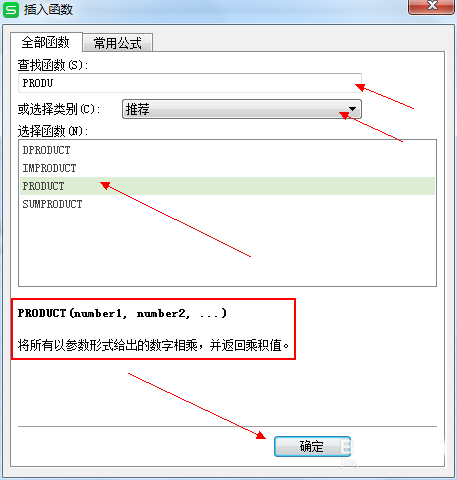
2、点击插入函数后弹出对话框,选择类别全部,然后在搜索函数框内输入函数“Product”,点击ENTER键,在选择函数框内选择Product,点击确定。如图
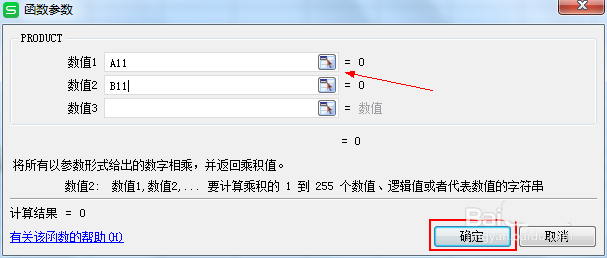
3、在对话框内点击number1框内的图标和number2框内的图标,如下图所示

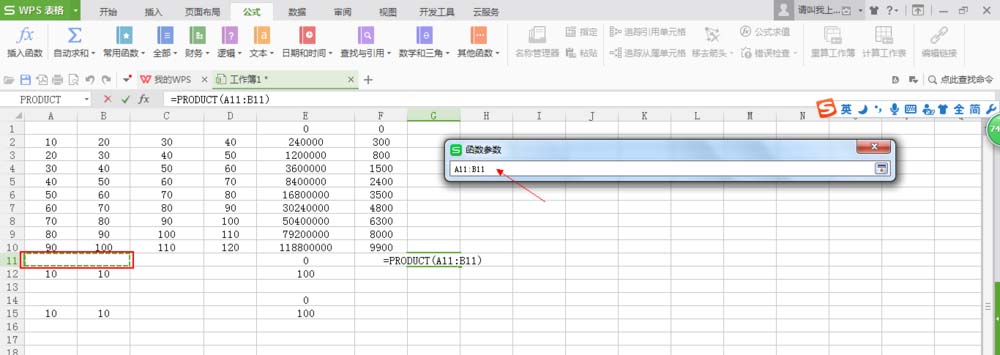
4、选中A11到B11的数据,点击number1框内的图标和number2框内的图标,=PRODUCT(A11,B11)或者点击number1框内的图标选择俩个,=PRODUCT(A14:B14)如图所示,如图所示
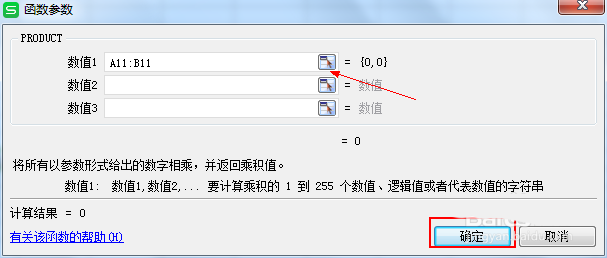
5、在number1框内看到A11:B11,也就是我们需要求A列到B列数据的乘积,然后点击确定得出结果值,如图所示
相关文章
- WPS表格斜线一分为二怎么弄?WPS表格斜线绘制方法
- wps表格宏是灰色的怎么回事?wps表格宏按钮为灰色的解决方法
- wps打印的表格怎么铺满一张A4纸上?
- WPS表格打印怎么缩放到一张纸上?
- wps表格中设置人民币大写怎么设置?wps怎么样设置人民币大写教程
- wps表格中的单元格无法进行合并怎么办?
- wps表格工作簿工作表太多,如何快速生成工作表目录方便切换?
- wps表格标记指定的文本内容怎么设置?
- wps表格怎么把横列变成竖列显示?wps把横排变竖排教程
- wps怎么删除表格中的空白行?wps表格批量删除多余的空白行教程
- wps表格一列等分多列怎么弄?wps一长列数据等分成多列教程
- wps表格如何隐藏不用的区域教程?
- wps表格中快速输入1万个序号怎么设置教程?
- wps表格中文档日期格式转换不了怎么办?
- wps表格怎么设置行高和列宽?wps表格行高和列宽设置方法
- wps表格阅读模式怎么关闭?wps表格退出阅读模式怎么操作教程



