
编辑推荐
-

石大师U盘制作工具
石大师U盘制作工具是一款十分便捷实用的系统重装工具,具有简单、快捷、安全、智能等特点,真正的傻瓜式制作,无需光驱,无需U盘,无需技术,鼠标单击,即可完成系统重装。有需要的朋友们欢迎点击下载使用。
-

石大师一键重装系统
石大师一键重装系统是一款好用的电脑系统重装工具,功能丰富强大,操作简单易上手,适合所有用户使用,重装小白也能轻松学会,拥有多种重装模式,可以任用户选择,各个版本的系统都能一键安装,有需要的用户快来下载体验吧。
-

WPS助手
WPS助手最新版是一款非常好用的WPS使用助手。可以通过WPS助手去享受高效、便捷的云端办公服务。
-

WinRAR
WinRAR简体中文版是一款十分好用的压缩解压软件。WinRAR简体中文版经过大神的优化已经完全支持中文版,可以帮助用户有效的压缩解压各类文件,有需要的小伙伴快来下载吧!
-

百度网盘
百度网盘,作为国内最大的在线存储服务提供商,为用户提供了文件存储、访问、备份、共享等等在内的功能。百度网盘在数据的稳定、安全、性能上比较有保证,还支持离线下载,目前离线下载只支持Http和Ftp协议。
-
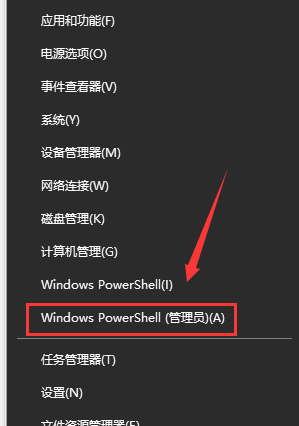
win10 1909版本蓝屏怎么解决?
我们的电脑在更新升级了win101909版本的系统之后,有些小伙伴在使用电脑的过程中就出现了1909版本经常蓝屏的情况。对于这种问题小编觉得绝大多数可能是因为我们电脑的驱动程序出现了某种冲突导致的蓝屏,或者是系统内存灰尘过多或者是内存条故障等等。具体解
时间:2021-09-30 热度:
-

win10下载应用出现0x80D02017错误如何解决
最近有很多用户使用该系统就是为了使用商店中的应用。然而有用户却在应用商店中下载更新应用的时候遇到了无法下载更新的现象,提示错误代码0x80d02017,怎么办呢?就此问题,下面小编教你win10下载应用出现0x80D02017错误如何解决吧。 1、按下win+R打开运行
时间:2021-09-30 热度:
-
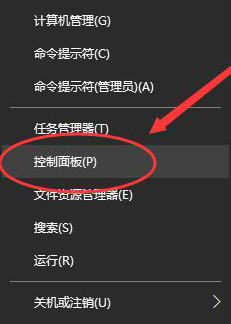
Win10系统如何设置的默认输入法?
一般在重装电脑系统之后,有许多的软件和设置都需要重新设置,比如输入法,但是输入法安装成功了,它并不是默认的,那么如何去设置系统的默认输入法呢?下面就和小编来看一下Win10系统默认输入法的设置教程吧! 操作过程: 1、在Win10系统下,鼠标右键点击开始
时间:2021-09-30 热度:
-
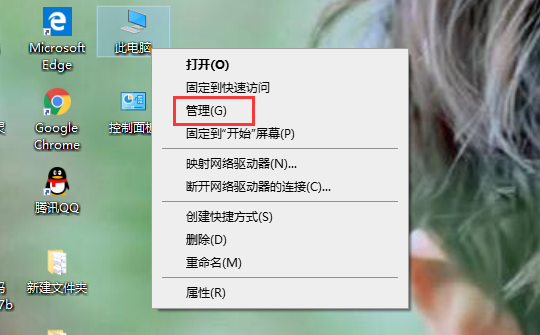
win10系统开始菜单打不开解决方法
我们在对win10电脑系统的使用过程中,经常都会遇到这样那样的问题。比如说win10开始菜单打不开,该怎么办呢?别着急,还有小编在呢,接下来我就来告诉大家win10系统开始菜单打不开如何解决,希望能够帮助到家。 详细教你win10系统开始菜单打不开解决方法: 1
时间:2021-09-30 热度:
-
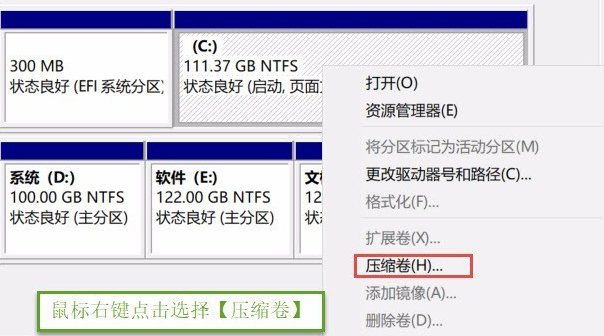
使用Win10自带的软件进行磁盘分区的方法
Win10系统如何使用自带软件进行磁盘分区?现在在购买电脑的时候,打开电脑一看只有一个C盘,这样很多朋友都不习惯,就想多建立几个分区,有不知道怎么建立或者是要下载软件才能进行分区,那么有没有什么快速的方法直接不用下载软件进行分区了,接下来小编就
时间:2021-09-30 热度:
-
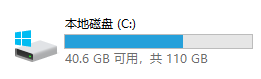
win10电脑系统盘留多大才够大够用
执行安装win10系统时都会先进行磁盘分区,由于存放不同的文件,一般C盘存用于储重要的系统文件。那么win10电脑系统盘留多大才够大够用呢?想知道的用户请随小编一起往下来了解一下吧。 win10电脑系统盘留多大才够大够用 C盘,是整个电脑硬盘中最重要的一块神
时间:2021-09-30 热度:
-

微软推送瑞昱新版本驱动程序解决Win10 1909兼容性问题
之前提到使用瑞昱蓝牙驱动程序的用户无法升级Windows 10最新版, 因为该驱动程序存在不兼容的情况。为避免用户升级后无法正常使用蓝牙连接因此微软阻止用户进行升级,但用户如果升级最新版驱动程序则可升级。硬件制造商方面瑞昱也提供新版本驱动程序可以解决
时间:2021-09-30 热度:
-
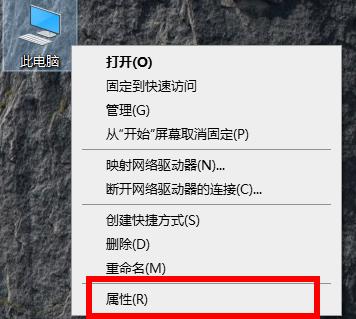
win10升级出错修复方法
不少用户在电脑上升级win10系统的时候很多都遇到了升级出错的情况,今天就给你们带来了win10升级出错修复方法,如果你也遇到了出错的情况就快来学习一下吧。 win10升级出错如何修复: 1、右击桌面的此电脑,进入属性。 2、进入后选择控制面板主页进入。 3、
时间:2021-09-30 热度:
-
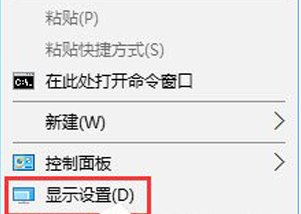
win10系统显示模糊怎么办?
win10系统是一款被大众广泛选择的优秀系统!各种各样的个性设置使得每一个用户都可以按照自己的喜好来打造最个性的win10系统,但是在设置各种不同功能的时候可能会出现一些小问题,最近就有许多的小伙伴们反应自己的win10系统在使用过程中出现了显示模糊的问
时间:2021-09-30 热度:
-
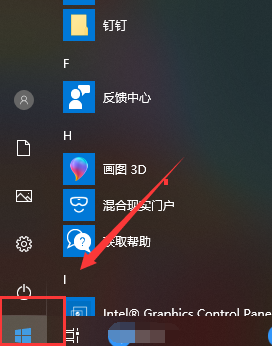
win10浏览器下载文件保存在哪
win10系统因为自带的edge浏览器,但有用户下载文件后却找不到的尴尬事情,win10浏览器下载文件保存在哪?其实主要是因为设置的原因,今天小编就教你们如何查看路径以及修改路径,下面跟我一起来看看吧。 win10浏览器下载文件保存在哪 1、鼠标左键单击开始按钮
时间:2021-09-30 热度:


