
编辑推荐
-

石大师U盘制作工具
石大师U盘制作工具是一款十分便捷实用的系统重装工具,具有简单、快捷、安全、智能等特点,真正的傻瓜式制作,无需光驱,无需U盘,无需技术,鼠标单击,即可完成系统重装。有需要的朋友们欢迎点击下载使用。
-

石大师一键重装系统
石大师一键重装系统是一款好用的电脑系统重装工具,功能丰富强大,操作简单易上手,适合所有用户使用,重装小白也能轻松学会,拥有多种重装模式,可以任用户选择,各个版本的系统都能一键安装,有需要的用户快来下载体验吧。
-

WPS助手
WPS助手最新版是一款非常好用的WPS使用助手。可以通过WPS助手去享受高效、便捷的云端办公服务。
-

WinRAR
WinRAR简体中文版是一款十分好用的压缩解压软件。WinRAR简体中文版经过大神的优化已经完全支持中文版,可以帮助用户有效的压缩解压各类文件,有需要的小伙伴快来下载吧!
-

百度网盘
百度网盘,作为国内最大的在线存储服务提供商,为用户提供了文件存储、访问、备份、共享等等在内的功能。百度网盘在数据的稳定、安全、性能上比较有保证,还支持离线下载,目前离线下载只支持Http和Ftp协议。
-
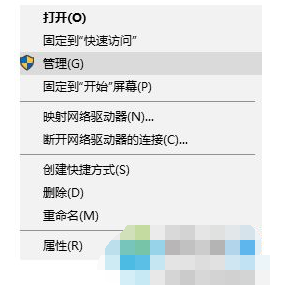
可以禁用win10哪些服务项
如果想禁用掉一些win10的服务项,却不影响使用,该怎么去操作呢,别着急,跟着小编一起来看看吧。 1、我们鼠标右键此电脑,点击管理选项。 2、接着我们打开服务和应用服务页面。 3、然后我们可以禁用掉一些浪费我们资源的五福,关闭掉以Diagnostic 开头的,
时间:2021-09-30 热度:
-
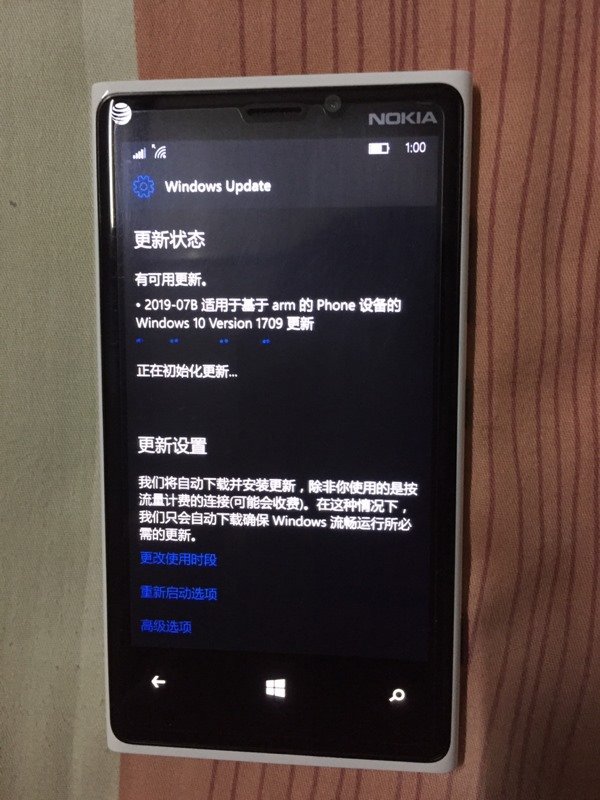
微软推送win10 Mobile 15254.575
月11日消息:微软昨天推送了Windows 10 1903版本的7月份更新补丁,另外微软也没忘记推送Windows 10 Mobile 15254.575正式版累积更新补丁,按照惯例,本次不包含任何新功能,主要是Bug修复和稳定性提升。 Windows 10 Mobile Build 15254.575将出现在部分手机
时间:2021-09-30 热度:
-
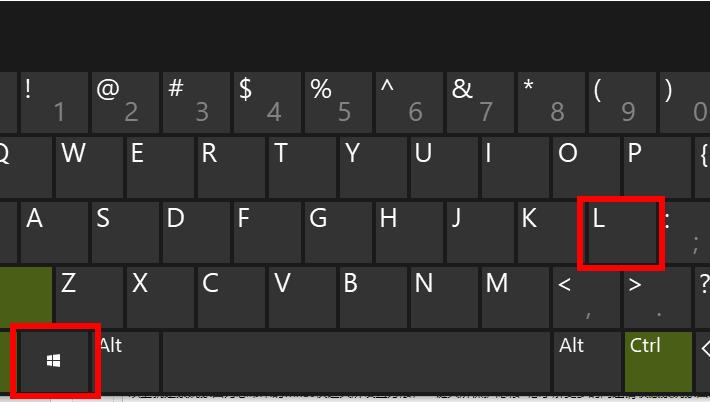
win10快速关屏设置方法
不少用户在办公或者网吧上网的时候都希望能够快速的关屏来保护自己的隐私,今天就就给你们带来了win10快速关屏设置方法,如果你也有需要就来看看吧。 win10快速关屏怎么设置: 方法一: 1、按下快捷键win+l即可直接将桌面快速锁屏。 2、进入锁屏界面后需要输
时间:2021-09-30 热度:
-
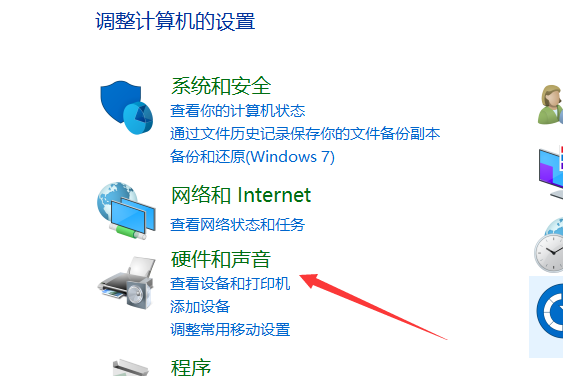
win10麦克风显示未插入怎么解决
使用麦克风的时候,发现没有声音,自己一检查发现麦克风显示未插入的问题,win10麦克风显示未插入怎么解决呢?其实在高级设置里简单设置一下就可以了,具体一起来看看吧。 win10麦克风显示未插入怎么解决 1、进入控制面板,点击硬件和声音,进入页面。 2、然
时间:2021-09-30 热度:
-
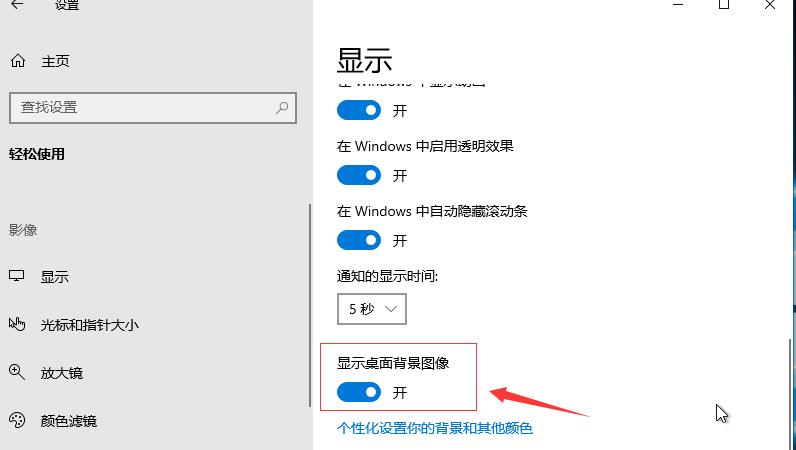
win10 1809系统桌面背景不显示的解决方法
Win10系统由于设置不熟悉的原因,我们在尝试着优化或者进行相关设置的时候不小心取消了桌面背景,等我们关闭打开窗口返回桌面时才发现桌面背景不见了,但却不记得我们进行过的设置。,下面我们就来学习一下如何解决这个问题,希望大家会喜欢。 win10 1809系
时间:2021-09-30 热度:
-
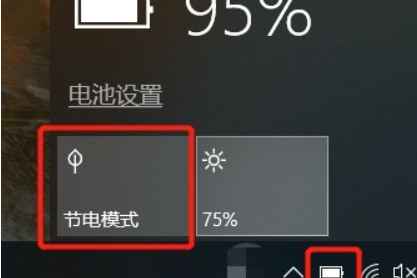
win10如何降低笔记本功耗?win10笔记本降低耗电量的技巧
使用笔记本电脑的过程中经常会遇到东西做到一半还没保存电脑就没电的情况,那么win10如何降低笔记本功耗?笔记本功耗指的是笔记本win10笔记本降低功耗的技巧电脑的功率大
时间:2021-09-30 热度:
-
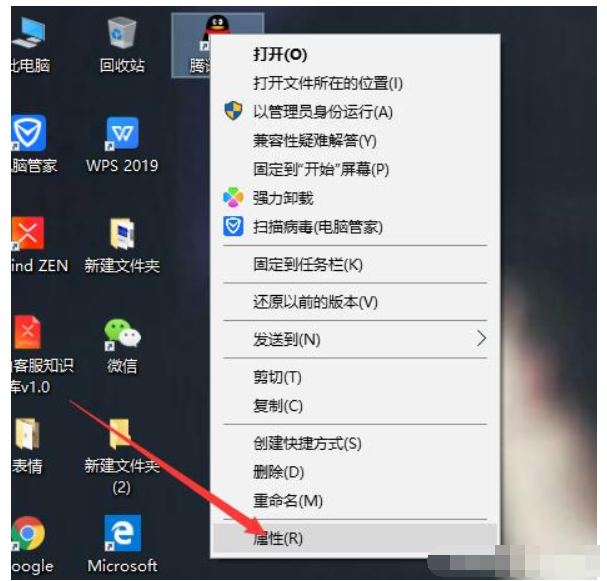
win10第三方软件模糊怎么解决
win10系统具有更加人性化的操作界面,但是问题也接踵而来,那么就跟小编一起往下看看win10第三方软件模糊的解决方法吧。 1、首先我们找到模糊的应用程序,鼠标右键单击显示模糊的应用程序,接着在菜单栏中选择属性按钮。 2、然后在弹出的小窗口中单击兼容性
时间:2021-09-30 热度:
-
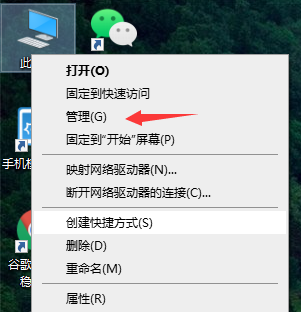
Win10笔记本打开移动热点方法
我们的笔记本除了最常用的Wifi以外,偶尔也会通过连接手机打开的热点来进行上网。但是有的小伙伴遇到笔记本想要连接手机的移动热点却连接不了。接下来就给大家分享一下,Win10笔记本打开移动热点的方法,让我们来看看吧。 Win10比较本打开移动热点方法: 1、
时间:2021-09-30 热度:
-
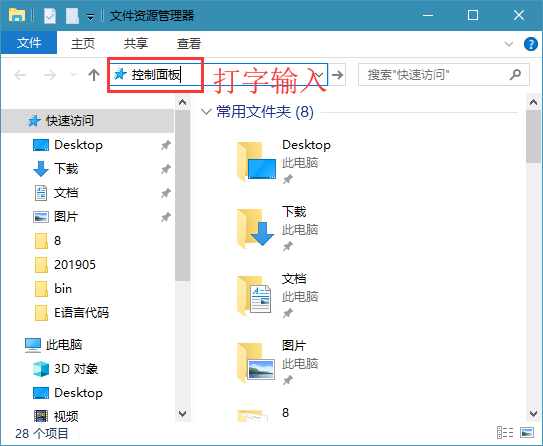
win10系统怎么找到高级电源管理设置选项
笔记本电脑的系统里的高级电源选项设置一这功能,我们平时很少会用到,但如果突然又想要设置了,但一时又找不到在哪里,我们可以提前看看通过什么方法进入高级电源选项功能,这样就不会手忙脚乱了! 操作过程: 1、双击打开桌面的此电脑,并在地址栏处输入控
时间:2021-09-30 热度:
-
Win10系统下安全登录失败初始化失败怎么办?
在使用电脑的过程中,总会碰上一些问题,比如就有win10的用户咨询小编说电脑升级到win10之后有遇到安全登录失败的情况,这个时候怎么办?这里,小编就给大家带来了解决win10系统下安全登录失败初始化失败的办法。 具体方法: 第一步、重启电脑后,一直点击键
时间:2021-09-30 热度:


