
win10系统thunderbolt端口是什么
win10系统thunderbolt端口是什么?thunderbolt端口是PC(电脑)高端传输技术的解释,这些年来技术也在不断的更新换代,全新的ThunderBolt 3接口功能更加的强大,今天小编整理了win10系统thunderbolt端口的详细介绍,感兴趣的用户请来了解下吧。
win10系统thunderbolt端口是什么
Thunderbolt接口是英特尔2011年推出的一种新的电脑接口,命名为“Thunderbolt(雷电)”。
Thunderbolt技术由英特尔在2009年设计完成,并为其定名为“Light Peak”(是Thunderbolt的研发代号),
Thunderbolt的研发初衷是为了替代并统一目前电脑上数量繁多性能参差不齐的扩展接口,比如SCSI, SATA, USB, FireWire和 PCI Express。
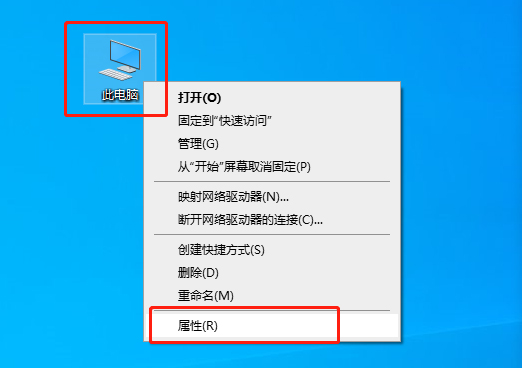
某些 Mac 电脑包含一个称为 Thunderbolt 的外部设备(或外围设备)接口。这个接口很容易与另一个不同的端口混淆。详见本文。
某些 Mac 电脑包含一个称为 Thunderbolt 的外部设备(或外围设备)接口。Thunderbolt 端口可通过端口旁边计算机外壳上印制的小型闪电符号识别。
示例如下:
有些 Mac 电脑拥有名为“Mini DisplayPort”的端口,连接器的形状和尺寸与 Thunderbolt 端口非常相似,因此很容易混淆。
通过 Thunderbolt 电缆将 Seagate 外置硬盘连接到 Mini DisplayPort 将导致无法检测到硬盘。
Mini DisplayPorts 仅支持 Mini DisplayPort 设备。请确认您的 Seagate 设备已连接到计算机上的 Thunderbolt 端口,而不是 Mini DisplayPort。
thunderbolt端口开发由来
苹果与英特尔(Intel)的合作产物,由Intel开发,通过和苹果的技术合作推向市场。
该技术主要用于连接PC和其他设备,融合了前两项成熟技术的PCI Express数据传输技术和DisplayPort显示技术,
两条通道可同时传输这两种协议的数据,每条通道都提供双向10Gbps带宽。为了降低成本,
目前Thunderbolt采用的是铜芯连接的方式而不是早前演示的光纤链接,理论上最高传输速率可达50Gbps,现在仅设定在10Gbps,发展空间较大,
目前广泛用于苹果电脑身上,而很多PC也开始配备这种高速接口。
thunderbolt端口参数相关
最新的Thunderbolt 3接口最高带宽可达到40Gb/s,并且完全兼容USB Type C接口。
相比一、二代产品,ThunderBolt3跨越了一个大台阶,不仅在技术上取得重大突破,在兼容性和适配性上面也有了相当的提升。为了提供极致的传输速度,ThunderBolt3带宽达到最高40Gb/s,它是USB3.0的8倍,是USB3.1的4倍。
ThunderBolt3与2/1以及USB 3.1传输速度对比
得益于带宽的提升,ThunderBolt3可以支持两台4K,或者一台5K显示器,不到30秒就能完成一部4K影片的传输。
同时,ThunderBolt3可通过新的USB Type C接口实现如此高的速度,而非MiniDisplay接口。这个举措无疑会在设备厂商和主机厂商两边都获得大大的加分。
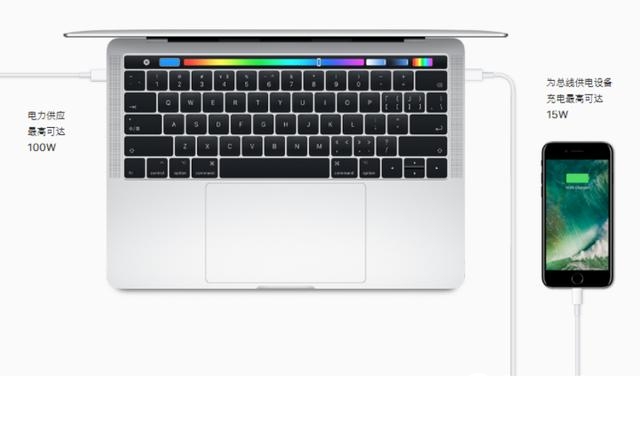
Thunderbolt 3还可以为设备提供更强的供电,支持100W电力供给,并且可给设备充电功率最高达15W。
ThunderBolt是一种计算机协议,可以理解为一个电脑里的传输技术,而不是接口。ThunderBolt3技术更多的是通过USB Type C这款接口来实现接驳的,前者是瓤,后者是壳。
分不清楚呢,也不能怪大家,想想可能也是USB挖的坑。协议和接口名称都叫USB,然而USB2.0、USB3.0这些带数字的都是协议;Mini USB、USB Micro B、USB Type A,这些都是接口名称。
Thunderbolt3数据线
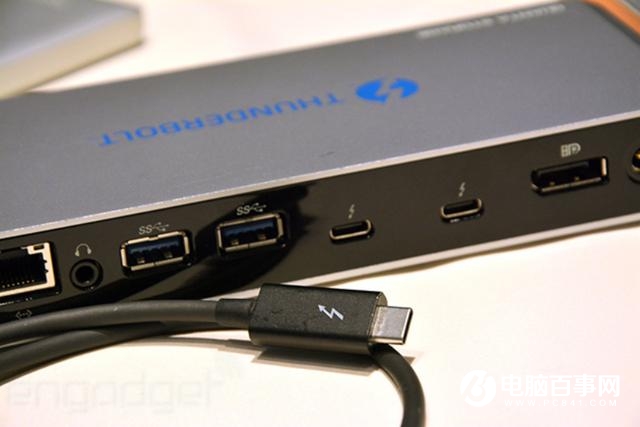
接着回到Thunderbolt3的话题上,与其他采用USB Type C接口的硬件不同,拥有Thunderbolt3光环的USB Type C接口的插头或端口上都会印有一个小闪电,可以用来识别Thunderbolt3。
从今年的Computex 2017台北电脑展来看,Thunderbolt3在电脑上已经开始成为标配的接口,支持的显示器更多了。同时,支持Thunderbolt3的扩展设备也越来越多,越来越丰富,从最简单的功能扩展的坞站,到大幅度提升电脑性能的外置显卡,都在使用Thunderbolt3。
相关文章
- Win10删除文件夹没反应怎么办?Win10删除文件夹没反应解决技巧
- 新买的电脑Win10中自带的office软件不是免费的吗,为什么还要激活?
- Win10安全模式密码不正确怎么办?Win10安全模式密码不正确解决方法
- win10为什么玩不了红警_win10玩不了红警2核战争解决方法
- Microsoft Applocale无法安装怎么办?
- batterymon怎么修复电脑电池?教程分享
- 按键精灵被win10检测为病毒怎么办?
- 如何彻底关闭win10自带的edge浏览器?
- win10怎么禁用win键组合快捷键?关闭windows的组合功能键方法
- win10切换声音播放设备在哪设置?window10设置声音输出设备方法
- win10系统没有网卡驱动怎么办还不能联网怎么解决?
- win10调整系统的颜色管理在哪里设置?
- win10共享打印机拒绝访问怎么办解决方法?
- win10此电脑中找不到移动硬盘怎么办?
- 如何查看无线网卡是否支持5g?windows10查看无线网卡的方法教程
- 多个屏幕统一分辨率怎么调?win10多屏不同分辨率统一调整教程
相关推荐
-
Win10 KB5026361补丁包 官方版

微软正在发布适用于Windows 10 22H2的5月累积更新KB5026361 。此更新正在稳定频道中推出,其中包含安全修复和更改。并增加了更改语言设置时同步语言和区域设置的功能,介绍了变化用于防火墙设置并恢复任务栏上的搜索框体验。它还修复了 Xbox Adaptive Controller、Microsoft Edge、Windows Hello 身份验证和弹性文件系统 (ReFS) 的各种问题,并解决了各种安全漏洞。(非安全修复和更改先前于 4 月 25 日提供。)
-
Win10 22H2 19045.2913更新补丁 官方版

微软于今日凌晨发布了Windows 10 22H2 KB5025297最新更新,内部版本号为KB5025297,带来了一系列更新,包括在改变语言设置时增加了同步语言和地区设置的功能,为防火墙设置引入了变化,并带回了任务栏上的搜索框体验。下面就来看看详细内容,有需要的用户可以直接安装补丁进行升级。
-
系统之家U盘重装系统 V2.0.0 官方版

系统之家U盘重装系统是一款好用的重装工具,由系统之家打造,帮助用户轻松重装,当电脑处于开不了机、卡在欢迎界面、进不去桌面、黑屏等情况时,就可以选择使用U盘重装系统,非常的方便,新手小白也能轻松上手,有需要的用户可以下载体验。
-
Win10 22H2 19045.2908累计更新补丁 官方版

微软定期会对Win10系统进行更新,比如今日凌晨微软就对使用Windows 10 版本 22H2的预览体验成员发布 Windows 10 22H2 Build 19045.2908(KB5025297),改进和修复了不少问题,下面就来看看详细内容吧。
-
Win10 19045.2846(KB5025221)补丁包更新 官方版

微软推出Win10 22H2 KB5025221的补丁更新,版本号为19045.2846,本次更新中此更新解决了 Windows 操作系统的安全问题。并且对服务堆栈进行了质量改进,该服务堆栈是安装 Windows 更新的组件。确保用户的设备可以接收和安装 Microsoft 更新。本站现在提供最新的补丁下载。
-
win10系统一键重装工具 官方版

win10系统是一款非常稳定的电脑操作系统,很多用户重装系统都喜欢安装win10系统,这里小编为大家带来的win10系统重装工具下载,这款软件具有一键重装、U盘启动盘制作、备份还原等多种功能,能帮助用户快速的重装系统!



