
UEFI到底是什么鬼?与BIOS切换中英对照图文详解
自Win8发布以来,新出厂的预装Win8/Win8.1的电脑都默认在UEFI模式下启动操作系统。很多朋友想要更换Win7或XP,但是过程并不顺利。造成这一问题的原因不仅是因为UEFI启动需要操作系统支持,还因为预装Win8/Win8.1的电脑应微软要求都开启了安全启动(UEFI的可选标准之一),受限于内置的安全启动Key,Windows系列操作系统中只有Win8以及更新的版本才能通过安全启动验证。
长远看,UEFI必然是主流发展趋势。但鉴于很多用户仍在使用Win7,特别是32位Win7(PC一般配置64位UEFI,只能启动64位系统)等低版本操作系统,所以Legacy BIOS+ UEFI BIOS共存的状况可能还需要持续较长时期。那么,不论你是想在旧电脑中尝试UEFI启动(如果支持的话),还是想将预装的Win8/8.1系统换成其他操作系统,都需要熟悉UEFI/Legacy BIOS之间进行切换的方法。本文将以联想某预装Win8电脑为例用中英文图片对照方式并结合文字说明详解UEFI/Legacy切换过程中需要注意的几个设置选项及其含义。小编认识水平有限,如文中有理解错误的地方还望指出。^_^
提示:不同的电脑其BIOS设置界面也不相同,不过需要设置的选项是基本一致的,只是选项位置会有变化。除了知道怎么操作,最好能知道为什么这么做,这样就能做到以不变应万变!
首先,按电脑电源按钮(或重启),当系统关闭电脑进入重启过程时反复按快捷键以中断电脑启动进入BIOS设置界面。注:不同电脑进入BIOS的快捷键不同,通常为F1、F2、DEL、ESC等。具体设置选项如下:
1、OS Optimized Defaults系统默认优化设置
在一些预装Win8/8.1的电脑中,会有这个选项,没有预装Win8/8.1的电脑一般没有该设置选项。切换到“EXIT(退出)”选项卡,如下图(上面为英文图,下面为中文图。下同)的位置可以找到它:
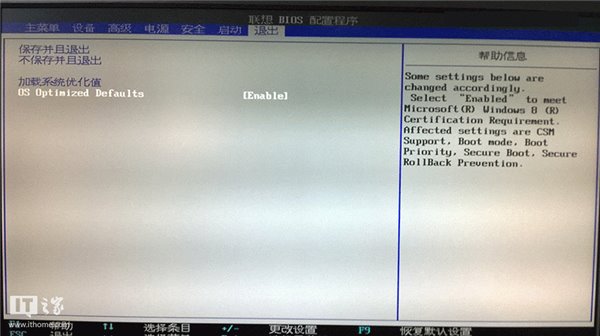
OS Optimized Defaults是一个“顶级”设置选项,开启该选项后,BIOS会自动将所有相关选项(即下文将要介绍的每个选项)恢复为预装Win8/8.1默认启动方式所要求的标准设置,即开启UEFI+开启安全启动。
当需要切换到UEFI时:如果只安装Win8/8.1可以选择“开启(Enable)”,其他情况“关闭(Disable)”;
当需要切换到Legacy时:应选择“关闭(Disable)”。
2、CSM兼容模块设置
切换到“启动(Startup)”选项卡。如下图
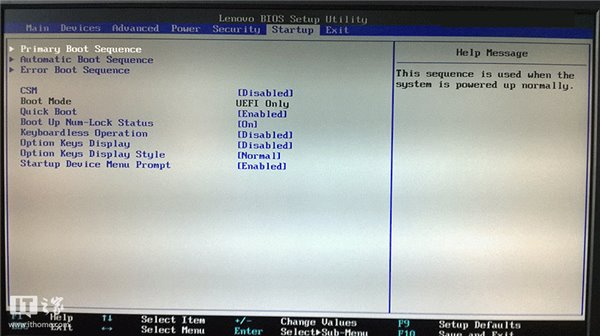
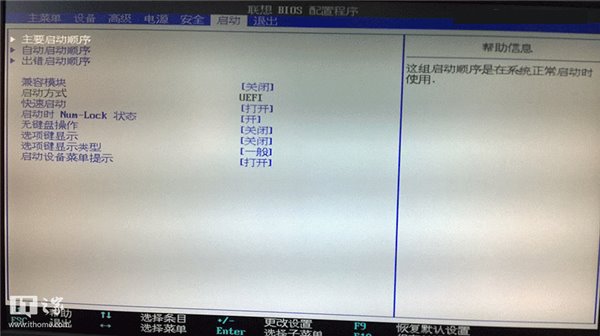
CSM(Compatibility support Module)表示兼容模块,该选项专为兼容只能在legacy模式下工作的设备以及不支持或不能完全支持UEFI的操作系统而设置。例如,目前很多独立显卡都没有GOP BIOS支持,无法在UEFI模式下正常工作,此时须“开启(Enable)”CSM。需要注意的是,在配置了Class 2类型UEFI的电脑上CSM选项与安全启动(将在下文介绍)会发生冲突,二者只能同时开启其中的一个。
当需要切换到UEFI时:建议只在安装Win8/8.1并且需要开启安全启动的条件下选择“关闭(Disable)”,其他情况选择“开启(Enable)”;
当需要切换到Legacy时:应选择“开启(Enable)”。
3、Boot Mode启动方式选择
该选项仍在“启动(Startup)”选项卡中,即Boot Mode(启动方式),这就是切换UEFI/Legacy BIOS时的主要设置选项。一般有三个选项:
Auto(自动):自动按照启动设备列表中的顺序启动,优先采用UEFI方式;
UEFI only(仅UEFI):只选择具备UEFI启动条件的设备启动;
Legacy only(仅Legacy):只选择具备Legacy启动条件的设备启动;
根据需要选择其一即可。
4、Secure Boot安全启动设置
该选项在Legacy模式下是无效的,无需设置。安全启动是UEFI的一个可选标准,在一些UEFI电脑上没有这一选项。采用了安全启动的主板在出厂时,允许内置一些可靠的公钥。这样只有用对应的私钥签署过的软件(系统),才能在启动过程中通过内置公钥的认证从而被加载。恶意软件不可能经过认证,自然无法被加载。因此,此举可保证电脑启动安全。UEFI没有指定公钥的具体颁发者,而在预装Win8/8.1的电脑上微软则强制OEM厂商采用安全启动标准并置入微软自己的公钥。因为预装Win8/8.1电脑出厂时安全启动默认为“开启(Enable)”状态,这导致在默认状态下无法引导包括Win7在内的其他操作系统(注:目前已有其他系统通过认证),不过用户可以选择将其关闭。来看看具体设置选项:
切换到Security选项卡,如下图
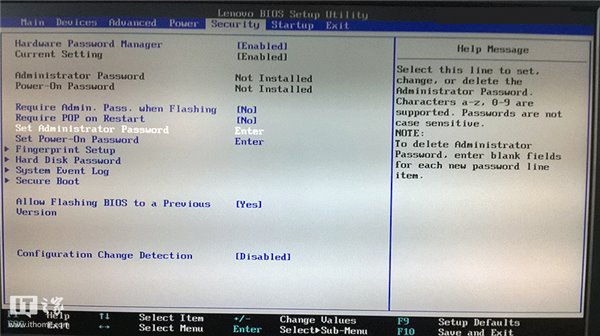
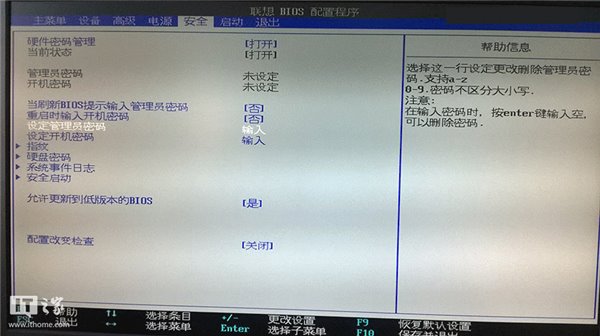
然后打开安全启动选项设置,如下图
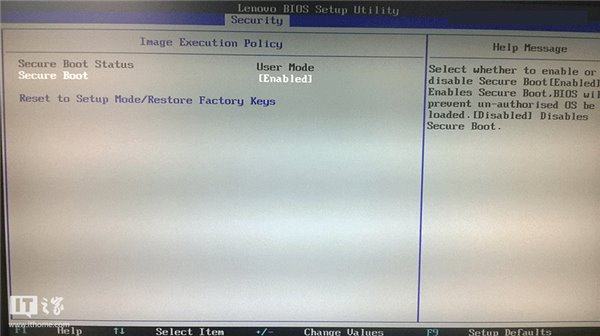
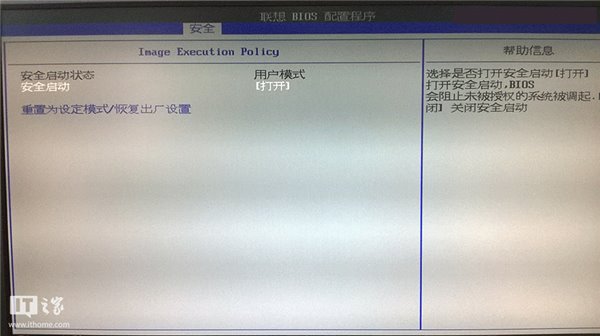
这里面有两个选项:
第一个,安全启动(Secure boot)选项。如果我们要在UEFI模式下安装Win8/Win8.1/Win10之外的系统建议将其关闭。另外,还需要注意在上文CSM选项设置中提到过的CSM与安全启动相冲突的问题。鉴于此,通常我们将其设置为“关闭(Disable)”,关闭状态下,就不需要考虑第二个设置选项了。
第二个,重置为设定模式/恢复出厂设置(Reset to Setup Mode/Restore Factory Keys)选项。这个选项用于清除或恢复内置的安全启动密钥。一般我们无需设置该选项。如果你的电脑预装了Win8/8.1,曾改动过相关设置选项,现在想恢复默认设置(包括开启安全启动),则可以通过这个选项将安全启动密钥恢复到默认值。
以上就是UEFI/Legacy BIOS切换时需要注意的几个设置选项。
相关文章
- diskgenius怎么设置uefi bios启动项?diskgenius设置启动项方法教程
- bios设置之UEFI/Legacy BIOS切换教程
- 新版戴尔bios设置UEFI引导的方法
- Win10电脑没有UEFI固件设置的解决方法?
- uefi启动是什么意思?
- 小编教你U盘启动uefi
- 小编教你U盘启动uefi
- 安装Win10时硬盘不支持UEFI固件如何解决
- 苹果电脑安装Win8.1没有UEFI固件设置的解决方法
- UEFI启动是什么?Win8关闭UEFI引导方式的方法
- Win10使用UEFI模式安装系统教程【图文解说】
- Windows中UEFI启动比BIOS启动有什么不同
- BIOS设置之UEFI/Legacy BIOS切换图文详解
- UEFI和Legacy BIOS是什么 UEFI和Legacy有什么区别
- 2017win8uefi+gpt安装方法图解
- 安装Win8后如何调整成UEFI模式的解决方法
相关推荐
-
EasyUEFI(启动项管理工具) V4.8.0 官方版

EasyUEFI是一款好用的启动项管理工具,用户可以用它来调整EFI UEFI启动项的顺序,也可以通过该软件进行备份、还原、重建、移动、删除等操作,功能十分全面,操作非常的方便,为用户提供更好的使用体验感,需要的快来下载吧。
-
Win10 21H2升级补丁包 最新版

KB5003791适用于Windows10 2004、20H2 和 2004 版本,可以快速手动安装,一次重新启动后,您可以体验Windows 10 21H2 版本,小编为大家带来了Win10 21H2升级补丁包,为解决用户无法升级Win10 21H2提供有效的解决路径。
-
Kepler BIOS Tweaker(英伟达显卡优化工具) V1.30 官方版

Kepler BIOS Tweaker是一款Nvidia显卡超频Bios编辑软件,能够针对N卡调整bios中的数值,让用户可以修改BIOS默认的频率值以及电压和TDP,以此来提升显卡的整体性能,Kepler BIOS Tweaker作为一款N卡优化软件,可以使用户感受到更强的显卡使用体验,玩大型游戏更加畅快。
-
华硕winflash V1.0 最新版

华硕winflash可以通过这款winflash进行主板的升级,增加一些uefi启动,大幅度提高电脑的运行速度,是华硕推出的一款BIOS刷新工具。华硕winflash不需要经过DOS下面较为不稳定的命令行输入方式,可以让用户直接在Windows 下面进行操作,带来技术上的革新与便利,欢迎体验。
-
MMTool(主板刷bios工具) V5.2.0.25 免费版

MMTool(主板刷bios工具)是一款非常实用的电脑系统主板管理工具,可以帮助你在电脑上修改BIOS的数据,当你的设备需要修改BIOS的时候就可以选择这款软件修改,支持的类型设备很多,欢迎有需要的用户前来下载。
-
NETBIOS(网络IP扫描器) V2.0 免费版

NETBIOS(网络IP扫描器)是一款免费的网络扫描器,主要针对IP网段地址的扫描,查找里面存在的NETBIOS协议主机,还包含了MAC地址、工作组名、试探用户名等等。软件操作简单,使用方便,是管理网络的好帮手。



