
映泰主板BIOS修改IDE、AHCI硬盘模式和u盘启动方法
不少用户并不懂的如何对BIOS进行设置,更加不敢尝试设置映泰主板的硬盘模式和u盘启动,遇见这样的情况有没有什么好的方法可以解决呢?下面就一起来看看映泰主板设置硬盘模式和u盘启动的方法。
1.开机等待到了开机界面显示出来的时候,按“Delete”进入BIOS设置界面。如下图所示
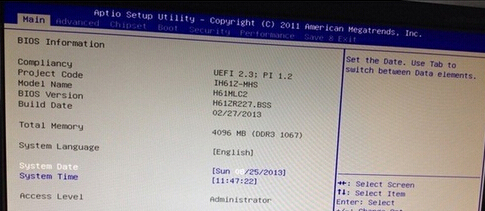
硬盘模式:
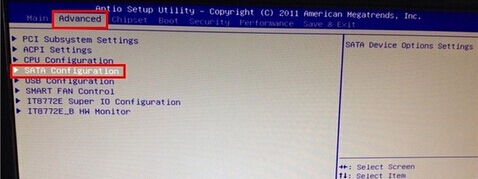
2.通过左右方向键将界面切换到“Advanced”下,然后再通过上下方向键将光标移动到“SATA Configuration”上,回车确认。如下图所示
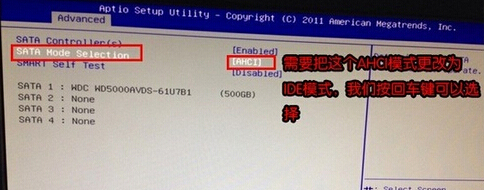
3.回车确认之后界面将会弹到另外一个界面上,同样的通过上下方向键移动光标到“SATA Mode Selection”然后回车确认进入下一步操作。如下图所示
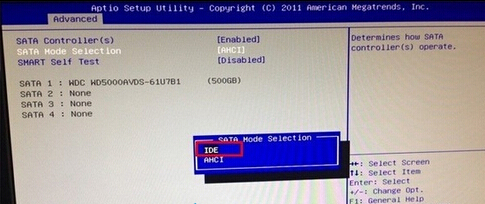
4.在系统弹出的SATA Mode Selection窗口中,通过上下方向键选择需要的硬盘模式回车确认即可。如下图所示
u盘启动:
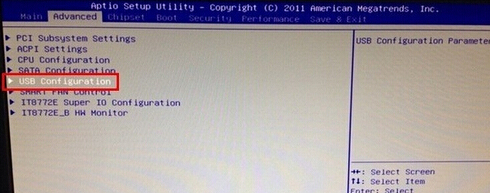
5.完成硬盘模式设置之后,按“Esc”返回到“Advanced”界面下,通过上下移动光标选择“USB Configguration”回车确认开始设置u盘启动。如下图所示
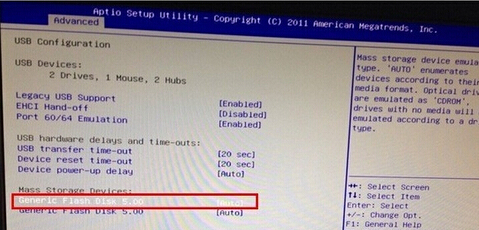
6.在弹出的界面中,通过上下方向键选择“Generic Flash Disk 5.00”回车确认。如下图所示
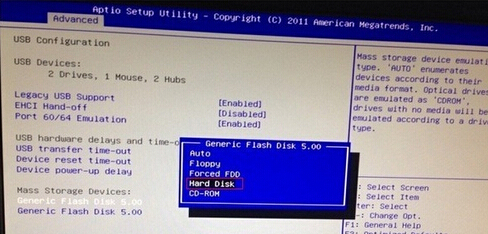
7.在弹出的Generic Flash Disk 5.00小窗口中,同样通过上下方向键移动光标选择“Hard Disk”回车确认。如下图所示
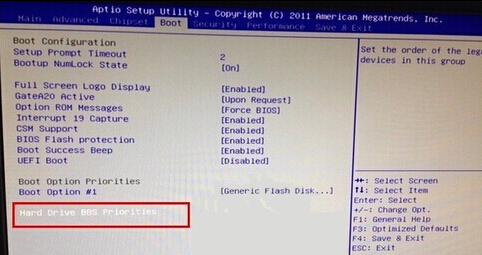
8.下面就可以来设置u盘启动设置为第一启动项了,首先按“Esc”回到Advanced界面下,通过左右方向键移动光标,将界面移动到“Boot”界面下,通过上下方向键移动光标,选择“ard Drive BBS Priorities”回车确认。如下图所示
9.在新进入的界面中,选择“Boot Option #1”回车确认,然后继续在弹出的Boot Option #1小窗口中,选择“Generic Flash Disk 5.00”回车确认。如下图所示
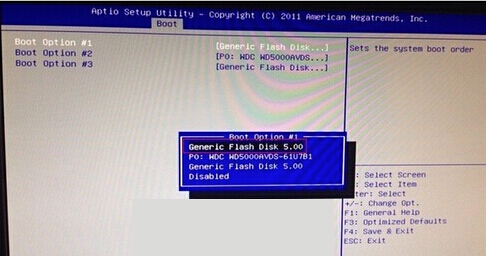
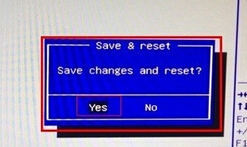
10.完成所有设置之后,按F4键,然后在弹出的小窗口中选择“Yes”回车确认保存设置。如下图所示
以上就是映泰主板设置硬盘模式和u盘启动的方法,有遇到此类情况或者是不懂的如何设置映泰主板的硬盘模式和u盘启动的用户,可以尝试以上的方法操作看看,希望以上的方法可以给大家带来更多的帮助。
本教程来自系统部落:
相关文章
- 深度技术教你映泰主板一键u盘启动快捷键使用教程
- 映泰主板bios设置u盘启动装系统的方法步骤教程
- 映泰主板怎么用U盘启动装系统 映泰主板快捷键U盘启动教程
- 映泰主板bios设置u盘启动的操作方法
- 详解映泰主板bios设置u盘启动
- 详解映泰主板bios设置u盘启动教程
- 映泰主板bios设置方法
- 映泰主板bios设置怎么进入
- 微星主板bios设置u盘启动设置方法教程
- 捷波主板电脑一键u盘启动bios设置方法教程?
- ami主板怎么清除cmos?清除CMOS恢复出厂设置bios设置方法
- 华硕h61主板参数是什么
- 主板电脑电源线接法图解具体步骤
- 怎么刷主板bios?主板刷bios图文操作教程分享
- 主板温度过高怎么办?主板温度过高原因及解决方法
- 技嘉主板bios怎么设置清除密码?bios设置清除密码方法
相关推荐
-
华硕winflash V1.0 最新版

华硕winflash可以通过这款winflash进行主板的升级,增加一些uefi启动,大幅度提高电脑的运行速度,是华硕推出的一款BIOS刷新工具。华硕winflash不需要经过DOS下面较为不稳定的命令行输入方式,可以让用户直接在Windows 下面进行操作,带来技术上的革新与便利,欢迎体验。
-
MMTool(主板刷bios工具) V5.2.0.25 免费版

MMTool(主板刷bios工具)是一款非常实用的电脑系统主板管理工具,可以帮助你在电脑上修改BIOS的数据,当你的设备需要修改BIOS的时候就可以选择这款软件修改,支持的类型设备很多,欢迎有需要的用户前来下载。
-
NF725C21主板驱动 V10.2 正式版

nf725c21主板驱动一款可以使nf725c21型号主板在电脑上进行正常工作的驱动程序,我们的电脑系统都要安装驱动程序才能使电脑进行正常运转,如果用户缺少这款驱动的话,就快来下载吧,这样就能使主板正常运行了。
-
Kepler BIOS Tweaker(英伟达显卡优化工具) V1.30 官方版

Kepler BIOS Tweaker是一款Nvidia显卡超频Bios编辑软件,能够针对N卡调整bios中的数值,让用户可以修改BIOS默认的频率值以及电压和TDP,以此来提升显卡的整体性能,Kepler BIOS Tweaker作为一款N卡优化软件,可以使用户感受到更强的显卡使用体验,玩大型游戏更加畅快。



