
笔记本win7系统怎么把自动安装驱动改为手动模式
笔记本使用win7系统怎么把自动安装驱动改为手动模式?Win7系统为了减少用户的麻烦,每当系统检测到有最新驱动时,都会自动安装,但对于一些用户来说,有些驱动并没有安装的必要,因此就想将自动安装驱动模式改为手动模式,下面分享设置方法:
Win7系统为了减少用户的麻烦,每当系统检测到有最新驱动时,都会自动安装,但对于一些用户来说,有些驱动并没有安装的必要,因此就想将自动安装驱动模式改为手动模式。但却不知道在哪里更改,遇到这种情况我们应该怎么办呢?下面可以跟小编一起来看更改的方法吧。
1、在Win7系统开始菜单上,输入“设备和打印机”,在搜索到“设备和打印机”项上,单击打开,在这个窗口上,连接到当前计算机设备;
2、在打开的窗口中上包含“显示器”、“键盘”、“鼠标”、“打印机”项,接着将鼠标定位至计算机图标上,右键单击“计算机”,选择“属性”;

3、在笔记本win7系统xitongcheng.com/win7/notebook/打开的系统窗口上查看到详细信息,将鼠标定位至计算机图标上,选择“设备安全设置”;
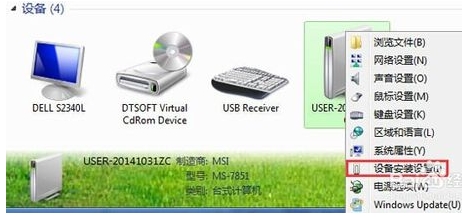
4、在弹出的窗口上查看到“您希望 Windows为设备下载驱动程序”,选择否,并选择“从不安装来自Windows Update的驱动程序软件”。
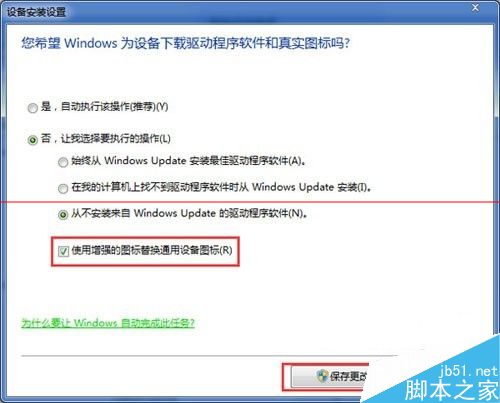
5、选择完了之后,别忘记了按一下保存更改按钮哦。经过上面简单的操作设置,Win7就不会自动安装驱动了,想要安装哪一种最新驱动都得看用户的意向了,相信本篇教程能为你带来一定帮助。
系统部落官网推荐:最新win7系统下载。
相关文章
- 联想Win7系统下载_联想Win7 64位Win7纯净版(USB3.0新款笔记本)
- win7笔记本电脑蓝牙图标不见了怎么办?
- 游戏专用笔记本系统Win7 64位旗舰版(针对游戏高速优化设置)
- 笔记本电脑win7怎么开热点给手机用?
- 联想Win7系统下载_联想(Lenovo)笔记本专用 Win7 64位专业版
- win7笔记本触摸板开启的两种方法
- Win7笔记本屏幕自动变暗如何关闭?
- win7笔记本电脑找不到无线网络连接怎么办?
- 2023年最好用的笔记本Win7系统 64位旗舰版(新机型+深度优化)
- 笔记本怎么更改使用的显卡?怎么更改程序使用的显卡设置方法
- win7笔记本电脑搜索不到wifi怎么办?
- 联想笔记本win7无线网络开关在哪里?
- win7笔记本鼠标键盘动不了怎么办?
- 笔记本专用Win7系统下载_Ghost Win7 32位 免激活旗舰版
- win7笔记本键盘按键错乱怎么恢复正常?
- 2022年戴尔笔记本 Ghost Win7 64位纯净版系统
相关推荐
-
笔记本Win7 32位系统纯净版镜像下载(免激活) V2023

windows7旗舰版32位纯净版镜像是专为笔记本用户准备的电脑操作系统,这款系统占用内存低,开机快速,不卡机,不假死,极限的优化精简,兼容性强,适合各种笔记本机型,是值得体验的低配置电脑系统。
-
联想原厂Win7纯净版 V2023

联想原厂Win7纯净版这款系统拥有很强的兼容性和稳定性,安装使用的过程中能够大大避免出现死机或者崩溃的情况,能够很好的保证软件的运行和操作,无论是大型游戏还是软件都可以很好的匹配和运行操作,超多不同的个性化资源能够让用户自由的选择使用,享受到独一无二的视觉效果。
-
联想Win7 64位Win7纯净版(USB3.0新款笔记本) V2023
联想Win7 64位Win7纯净版(USB3.0新款笔记本)系统以联想OEM Win7旗舰版为基础,通过USB3.0注入,集成NVMe固态硬盘补丁,添加大容量驱动程序,针对联想笔记本优化+全面系统优化,打造联想电脑装机首选Win7系统,速度快而稳定,安装简单纯净安全。
-
游戏专用笔记本系统Win7 64位旗舰版 V2023
游戏专用笔记本系统Win7 64位旗舰版针对当前新型笔记本硬件环境,通过优化设置而制作,主要包含了增强型驱动,可以为你的电脑安装发挥所有性能的驱动程序,针对当前游戏网速环境进行设置优化,拒绝延迟、卡顿,让你可以流畅运行任何游戏。
-
联想(Lenovo)笔记本专用 Win7 64位专业版 V2023

联想(Lenovo)笔记本专用 Win7 64位专业版系统针对联想(Lenovo)笔记本特点精心制作,通过改良的封装技术,更完善的驱动处理方式,集成DX9最新版,MSJAVA虚拟机,VB VC常用运行库,MSXML4SP2,microsoft update控件和WGA认证,自动无人值守安装,5-8分钟快速完成装机!
-
雷神IGER Win7 64位极简干净版 V2023
雷神IGER Win7 64位极简干净版对于系统的安全性能进行进一步提升,采用最佳的功能服务模式,最佳的智能算法能有效响应用户的需求,卓越的系统。用户安装时,会对用户本地磁盘文件数据进行深度扫描,内部无病毒,保证安全,以便在将来改进键入功能。



