
炫亮夺目!制作个性化U盘的方法
现如今,U盘的样貌越来越多样,不仅仅卡通形象,有的甚至颠覆形象,在那些华丽的U盘面前,早前的U盘就感到其貌不扬。但其实,我们可以自动动手来制作个性化的U盘,下面以乐高积木U盘为例来说明。
乐高的积木不可缺少,将它们拆分为一个个的。中间的凸出塑料用刀子、镊子、夹子给去掉,弄成空心。如果你的乐高没有足够放下U盘的,可以用几个乐高积木来凭借。比如需要6×3的积木,可以找一个4×2和一个2×2的积木,从中间切开,同样掏空,然后迅速的用强力胶进行粘合。不过粘合的积木,缝隙容易过大,需要精确和速度的配合。
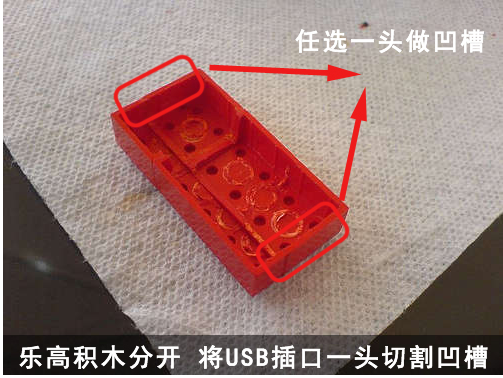
乐高积木
去掉外壳的U盘嵌入设计好凹槽的积木中。底面空间太大,U盘不稳定?那就把之前掏空积木的塑料碎片垫进去,胶水固定。
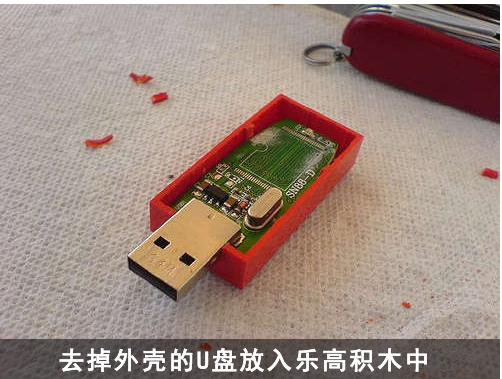
去掉外壳的U盘放入积木内
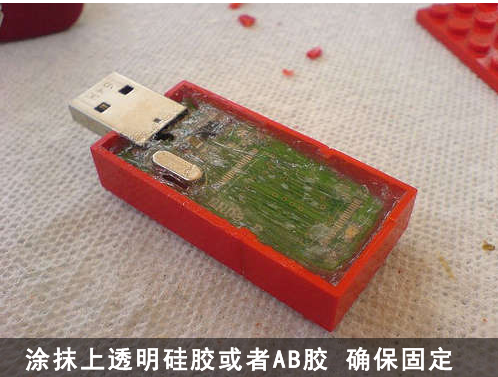
粘合
外表也是一样,用AB胶或者硅胶填充缝隙。如果想要炫目的LED指示灯效果,那么推荐用透明硅胶。
密闭,再次使用强力胶。手工的操作,缝隙有点大,不好看。先用砂纸打磨边缘缝隙,光滑后,用金属抛光剂进行表面作业。
完成后,光看外表就足够个性了。当插入电脑使用时,指示灯效果更明显!
将原先的U盘外壳,成功撬开之后,保护好U盘的内部结构,然后,根据U盘的比列大小,先制作U盘外壳的大小,在借用强力胶来将外壳与U盘进行粘合,要想使U盘看起来更加真实光滑,就用砂纸打磨。
相关文章
- 百度网盘的文件怎么转存到U盘里?百度网盘转存U盘的具体操作方法
- 金山毒霸恢复U盘文件的方法教程
- 火绒安全软件设置U盘控制教程
- U盘不能NTFS格式化怎样解决?u盘无法转换为NTFS的解决方法
- 使用命令进行格式化u盘怎么操作?
- 打开u盘提示文件或目录损坏且无法读取怎么办?
- u盘无法存放4g以上的文件怎么解决?u盘大于4g的文件怎么传
- rufus如何制作启动u盘?用rufus制作win7启动盘方法教程
- rufus怎么制作win10启动盘?rufus制作u盘启动盘教程
- u盘在电脑上显示为0字节怎么办?u盘插电脑上显示0字节的解决方法
- u盘读写速度一般多少?怎么查看u盘读写速度
- u盘无法正常弹出怎么回事?u盘无法弹出怎么办解决方法
- 微星主板bios设置u盘启动设置方法教程
- 金士顿u盘质量怎么样?金士顿u盘介绍
- u盘写保护无法格式化怎么办?u盘写保护无法格式化怎么办解决方法
- u盘中空文件夹无法删除怎么解决?u盘里的空白文件夹删不掉
相关推荐
-
石大师U盘制作工具 V2.0.0 官方版

石大师U盘制作工具是一款十分便捷实用的系统重装工具,具有简单、快捷、安全、智能等特点,真正的傻瓜式制作,无需光驱,无需U盘,无需技术,鼠标单击,即可完成系统重装。有需要的朋友们欢迎点击下载使用。
-
石大师U盘重装系统 V2.0.0 官方版

当我们的电脑出现系统崩溃等难以解决的问题时,我们一般采用重装系统的方法来解决,重装系统有一键重装,U盘重装还要硬盘重装等等,本期小编将为大家带来石大师U盘重装系统,其集成云加速内核,实现操作系统极速下载,并且无需电脑基础知识,简单操作即可
-
系统之家U盘重装系统 V2.0.0 官方版

系统之家U盘重装系统是一款好用的重装工具,由系统之家打造,帮助用户轻松重装,当电脑处于开不了机、卡在欢迎界面、进不去桌面、黑屏等情况时,就可以选择使用U盘重装系统,非常的方便,新手小白也能轻松上手,有需要的用户可以下载体验。
-
系统之家装机大师 V2.0.0 正式版

系统之家装机大师是由系统之家出品的最新的系统重装工具,这款工具具有智能化一键检测机制,提供多种系统下载,用户在这可以一键快速找到你需要的系统,操作简单,目前这是测试版本,有需要的快来下载吧!
-
系统之家U盘制作 V2.0.0 免费版

系统之家U盘制作工具是系统之家打造的系统重装工具,可以在线检测当前系统环境,检测当前电脑的硬件信息,并为用户推荐当前电脑最适合安装的操作系统,实现一键全自动安装升级操作系统。
-
闪迪U盘修复工具 V7.0.1.5 中文版

RescuePRO是闪迪出品的U盘修复工具,可以帮助大家恢复误删除的存储卡中的照片!甚至可以恢复已经被格式化的存储卡,让你找回你所失去的所有照片,可以恢复图像、文档、邮件、视频、音乐或任何格式的数据。有需要的小伙伴可以点击下载哦!



