
U盘三种启动模式的制作教程
现在很多朋友,都将U盘来制作成U盘启动,用来装系统,这解决了系统突然崩溃的紧急情况。而U盘启动的模式有很多种类型,今天,小编就来和大家分享下U盘设置为三个启动模式的方法。
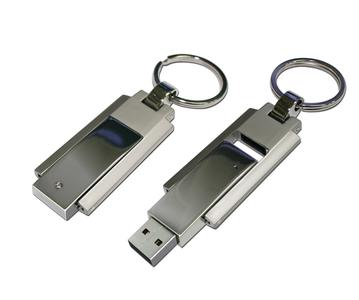
U盘
分作步骤分为3个部份:
1、制作USB-CDROM启动。
2、制作USB-ZIP启动。
3、制作USB-HDD启动。
首先制作前需准备相关软件和1G以上的U盘(U盘需要行货,方便找到U盘量产工具)。
下载软件:
1、U盘主控芯片查看工具v2.64.rar;
2、Ghost XP sp3电脑公司特别版 V9.2 iso;
3、月光森林PE (U盘版)+制作包.rar;
4、通用PE V1.5 (U盘版)(全).rar。[page]
第一步、量产成USB-CDROM(Ghost XP sp3电脑公司特别版 V9.2 iso)U启和多分2个盘(每个盘的容量自定)
1、插入你的U盘,打开U盘主控芯片查看工具v2.64文件夹,点击ChipGenius。
2、检测到U盘芯片型号为Skymedi(擎泰)SK6281,然后到网上找到U盘芯片型号的量产方案和量产教程,按照教程步骤将U盘量产成Ghost XP sp3电脑公司特别版 V9.2 iso USB-CDROM和另2个盘。
3、量产成功之后,拔下U盘重新插入,就会出现了1个CD驱动器:Ghost XP sp3电脑公司特别版 V9.2 和2个可移动磁盘。
第二步、制作USB-ZIP(月光森林 PE)
1、解压月光森林PE (U盘版)+制作包.rar,打开文件夹,点击中文版HPUSBFW,格式化第1个可移动磁盘(不要选错喔)。
2、格式化完成后,打开FlashBootWizard。
点击“完成”待程序写入完文件后,即可关闭该程序,这样您的第1个可移动磁盘已具备启动功能了。
3、删除第1个移动磁盘上的所有文件,在《制作工具》文件夹里把NTBOOT.EXE文件复制到C盘根目录,运行CMD进入命令行模式,在C盘根目录下执行NTBOOT.EXE X:(X为你的第1个可移动磁盘盘符),按回车写入引导区到第1个可移动磁盘中。
4、最后把月光森林 PE的五个文件复制在第1个可移动磁盘上就OK了。
5、USB-ZIP启动制作成功。
第三步、USB-HDD(通用V1.5 PE U盘版(全))
1、先用中文版HPUSBFW格式化第2个可移动磁盘。
2、打开grubinst_gui安装,记住选第2个可移动磁盘(不要选错喔)。
3、复制如下四个文件(隐藏的)到第2个移动磁盘。
4、USB-HDD启动制作成功。
以上就是将U盘制作成三个启动模式的方法步骤,USB-CDROM、USB-ZIP、USB-HDD这三种启动,是我们日常系统维护工作中经常会用到的,所以,以上的制作方法,大家可要多多记住收藏哦。
相关文章
- 百度网盘的文件怎么转存到U盘里?百度网盘转存U盘的具体操作方法
- 金山毒霸恢复U盘文件的方法教程
- 火绒安全软件设置U盘控制教程
- U盘不能NTFS格式化怎样解决?u盘无法转换为NTFS的解决方法
- 使用命令进行格式化u盘怎么操作?
- 打开u盘提示文件或目录损坏且无法读取怎么办?
- u盘无法存放4g以上的文件怎么解决?u盘大于4g的文件怎么传
- rufus如何制作启动u盘?用rufus制作win7启动盘方法教程
- rufus怎么制作win10启动盘?rufus制作u盘启动盘教程
- u盘在电脑上显示为0字节怎么办?u盘插电脑上显示0字节的解决方法
- u盘读写速度一般多少?怎么查看u盘读写速度
- u盘无法正常弹出怎么回事?u盘无法弹出怎么办解决方法
- 微星主板bios设置u盘启动设置方法教程
- 金士顿u盘质量怎么样?金士顿u盘介绍
- u盘写保护无法格式化怎么办?u盘写保护无法格式化怎么办解决方法
- u盘中空文件夹无法删除怎么解决?u盘里的空白文件夹删不掉
相关推荐
-
石大师U盘制作工具 V2.0.0 官方版

石大师U盘制作工具是一款十分便捷实用的系统重装工具,具有简单、快捷、安全、智能等特点,真正的傻瓜式制作,无需光驱,无需U盘,无需技术,鼠标单击,即可完成系统重装。有需要的朋友们欢迎点击下载使用。
-
石大师U盘重装系统 V2.0.0 官方版

当我们的电脑出现系统崩溃等难以解决的问题时,我们一般采用重装系统的方法来解决,重装系统有一键重装,U盘重装还要硬盘重装等等,本期小编将为大家带来石大师U盘重装系统,其集成云加速内核,实现操作系统极速下载,并且无需电脑基础知识,简单操作即可
-
系统之家U盘重装系统 V2.0.0 官方版

系统之家U盘重装系统是一款好用的重装工具,由系统之家打造,帮助用户轻松重装,当电脑处于开不了机、卡在欢迎界面、进不去桌面、黑屏等情况时,就可以选择使用U盘重装系统,非常的方便,新手小白也能轻松上手,有需要的用户可以下载体验。
-
系统之家装机大师 V2.0.0 正式版

系统之家装机大师是由系统之家出品的最新的系统重装工具,这款工具具有智能化一键检测机制,提供多种系统下载,用户在这可以一键快速找到你需要的系统,操作简单,目前这是测试版本,有需要的快来下载吧!
-
系统之家U盘制作 V2.0.0 免费版

系统之家U盘制作工具是系统之家打造的系统重装工具,可以在线检测当前系统环境,检测当前电脑的硬件信息,并为用户推荐当前电脑最适合安装的操作系统,实现一键全自动安装升级操作系统。
-
闪迪U盘修复工具 V7.0.1.5 中文版

RescuePRO是闪迪出品的U盘修复工具,可以帮助大家恢复误删除的存储卡中的照片!甚至可以恢复已经被格式化的存储卡,让你找回你所失去的所有照片,可以恢复图像、文档、邮件、视频、音乐或任何格式的数据。有需要的小伙伴可以点击下载哦!



