
将WD扫描选项添加到Win10右键菜单中的解决方法
众所周知,在Win10系统中Windows Defender已经不仅仅是一款简单的防间谍软件了,而是具有完整功能的杀毒软件。使用WD扫描电脑,实际上就是病毒查杀的过程。但是很多用户不知道如何操作,下面,小编就给大家介绍下将WD扫描选项添加到Win10右键菜单中的解决方法。
Win10系统
与MSE不同的是,Windows Defender没有右键扫描功能,如果想要手动扫描一个文件或文件夹该怎么办呢?此时我们可以自行添加菜单来实现,有此需要的朋友可参考下面的方法:
注:下面的方法只需要运行reg文件导入注册表即可,不要求手动编辑,同时适用于单个文件扫描。
1、将下面的代码复制到txt文件中,然后把txt文件后缀名改成reg。
Windows Registry Editor Version 5.00
; Created by: winaero
; http://winaero.com
; Folder Scan
[HKEY_CLASSES_ROOTFoldershellWindowsDefender]
“Icon”=“%ProgramFiles%\Windows Defender\EppManifest.dll”
“MUIVerb”=“使用Windows Defender扫描”
[HKEY_CLASSES_ROOTFoldershellWindowsDefenderCommand]
@=“cmd.exe /s /c ”“C:Program FilesWindows DefenderMpCmdRun.exe” -scan -scantype 3 -SignatureUpdate -file “%1 ”“ & pause”
; File Scan
[HKEY_CLASSES_ROOT*shellWindowsDefender]
“Icon”=“%ProgramFiles%\Windows Defender\EppManifest.dll”
“MUIVerb”=“使用Windows Defender扫描”
[HKEY_CLASSES_ROOT*shellWindowsDefenderCommand]
@=“cmd.exe /s /c ”“C:Program FilesWindows DefenderMpCmdRun.exe” -scan -scantype 3 -SignatureUpdate -file “%1 ”“ & pause”
2、双击Add.reg,在弹出的窗口中点“是“即可。
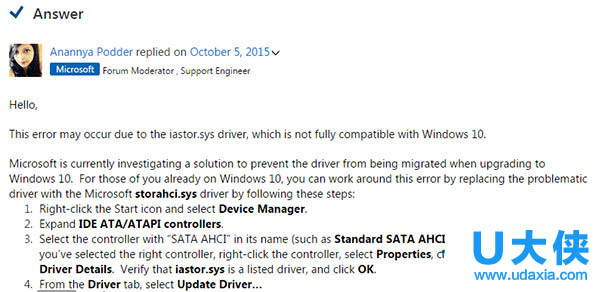
导入成功后就可以右键单击文件或文件夹执行Windows Defender扫描了,如下图所示。
Win10系统
不过扫描时不会弹出WD窗口,扫描状态会在CMD中进行显示。出现“Scan starting”表示扫描开始,出现“Scan finished”表示扫描结束,扫描到威胁时会有相应提示。
以上就是将WD扫描选项添加到Win10右键菜单中的解决方法,更多精彩内容继续关注系统部落官网。
相关文章
- tplink WDR6500路由器怎么控制网络权限
- win10更新1903蓝屏80%_win10更新1903蓝屏wdf vlolation解决教程
- 苹果新版发布!iOS 9/OS X/Watch OS 2
- TP-Link无线路由器开启WDS桥接的方法
- win10更新1903蓝屏wdf vlolation解决教程
- win10右键菜单没有新建项的解决方法
- Win10右键菜单打开慢的解决方法
- win10右键菜单管理打不开_win10右键菜单管理打不开解决方法
- Win10右键菜单没有“打开编辑”选项的解决方法
- 添加“Windows Defender扫描”选项到win10右键菜单
- 打开谷歌浏览器后出现的都是百度搜索页面该如何更换?
- edge浏览器怎么开启无痕浏览?
- edge浏览器打开首页是qq导航怎么办?
- 如何关闭edge浏览器自动更新?edge浏览器关闭自动更新的方法
- AMD发布肾上腺素23.4.3WHQL驱动,支持《星球大战绝地武士:幸存者™》
- 电脑版剪映怎么把文字转换成语音?
相关推荐
-
BDWD下载器 V0.95 免费版

BDWD下载器是一款百度文库下载神器,该软件支持保留原格式,支持PPT图片形式下载,输出不是PDF,使用的是代码下载,十分方便,有需要的小伙伴快来下载吧。
-
ShowDoc(文档编写) V2.9.0 中文版

ShowDoc一款专业高效的在线API文档编辑工具,Showdoc官方版功能强劲,便捷好用,支持用户从代码文件中自动生成API文档,同时你可以自行添加多个团队,为团队分配不同的项目,以此来提高整体的办公效率。
-
Win10 KB5026361补丁包 官方版

微软正在发布适用于Windows 10 22H2的5月累积更新KB5026361 。此更新正在稳定频道中推出,其中包含安全修复和更改。并增加了更改语言设置时同步语言和区域设置的功能,介绍了变化用于防火墙设置并恢复任务栏上的搜索框体验。它还修复了 Xbox Adaptive Controller、Microsoft Edge、Windows Hello 身份验证和弹性文件系统 (ReFS) 的各种问题,并解决了各种安全漏洞。(非安全修复和更改先前于 4 月 25 日提供。)
-
Win11 KB5026368补丁包 官方版

KB5026368补丁是微软最新发布的5月累积更新补丁,更新KB5026368可将系统版本升级至22000.1936,此次更新带来了大量的内容修复,这里小编为大家提供KB5026368补丁下载,有需要的用户快来下载吧!
-
Win11 22H2 KB5026372补丁包 官方版

Windows 11 build 22621.1702 (KB5026372) 现已在运行版本 22H2的设备的稳定通道中推出。此安全更新为现有功能、修复和多项改进带来了新的增强。更新 KB5026372 将版本号增加到 build 22621.1702,根据公告,它引入了一个新选项,可以优先考虑计算机自动接收即将发布的更新的预览。此外,此版本还提供了各种增强功能、安全修复程序和非安全补丁程序,这些补丁程序以前在 4 月 25 日作为预览版提供。这些更改包括对防火墙设置的更改,并为任务栏中的小部件按钮添加了新动画。此外,还有针对 Microsoft Edge、任务视图和弹性文件系统 (ReFS) 上的 IE 模式的修复。
-
Zoom视频会议 V5.14.7.15877 电脑版

Zoom视频会议是一款功能强大的视频会议软件。该软件具有在线会议、高清视频、高质量音频、屏幕分享、录制会议至云并自动将音频转录为文字等功能,为用户打造出便捷易用的一站式交互视频技术服务平台。



