
文本文档乱码怎么办?电脑文本出现文档乱码
文本文档乱码怎么办? 有时候我们在网上下载了一些文档,打开之后发现全是乱码,很多用户顿时不知道怎么办,其实文档打开乱码可能是系统没有这个文字也有可能是打开的软件有问题,那么当你有遇到文本文档乱码该怎么办呢?下面,我们一起来看看电脑文本出现文档乱码解决方法。
文本文档乱码
方法/步骤:
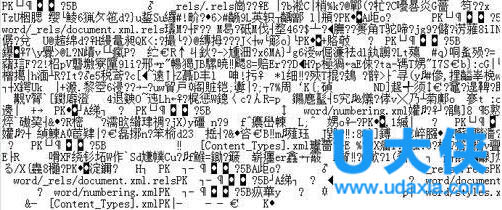
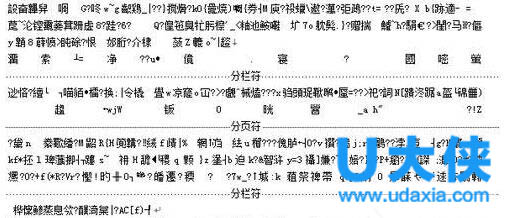
1、下载一篇文档,不管用何种软件打开,发现如下图的样子,全是乱码,那么第一可能的原因就是,此文档本身就是损坏的,所以才会无法正常显示,出现这种情况,你最好要验证一下此文档的可靠性,或者再重新下载一遍再打开。
文本文档乱码
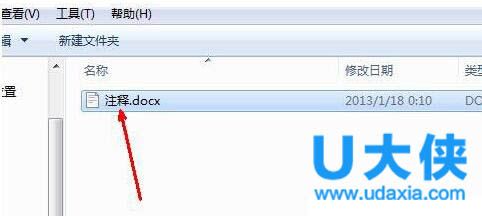
2、如果确认此文档是完好无损的,那么就有可能是打开此文档的软件不能完美支持这种格式,比如一篇Docx的文档,一般来说用Word软件打开就会出现乱码,用记事本打开也可能会出现乱码,所以,出现这种情况,我们就要打开这个文件所在的文件夹。
文本文档乱码
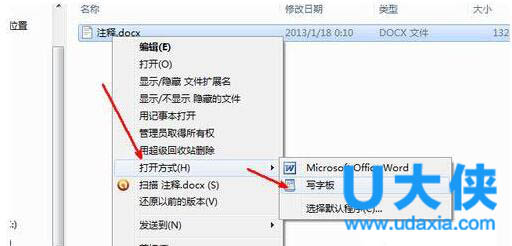
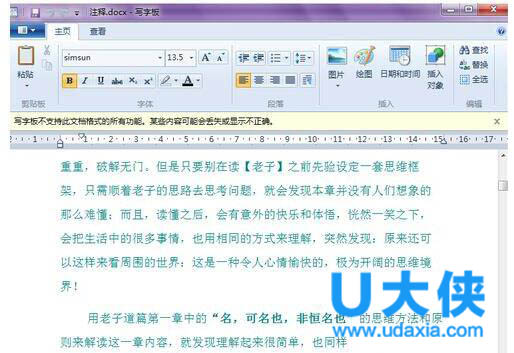
3、然后右键点击此文件,然后在弹出的右键菜单当中选择打开方式一项,然后在跳出的次级菜单中选择用 写字板打开,因为这样的格式是写字板的默认格式,当然可以完美支持。
文本文档乱码
[page]
4、然后我们可以发现此文档在写字板软件中是可以正常地显示的,如果这篇文档当初编辑的时候就是用写字板程序编辑的,那么就可以在写字板中正常查看,如果是用别的软件,那么可能就会出现乱码的问题。
文本文档乱码
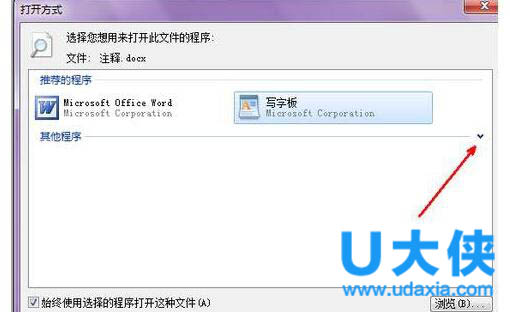
5、如果你得到的一篇文档用写字板用Word均不能打开,你要试一些别的阅读软件,比如记事本等等,当然也许并不是所有的文字阅读软件都会在右键菜单当中显示,如果没有显示 ,你可以打开选择默认软件的界面,然后点击右边的下拉按钮。
文本文档乱码
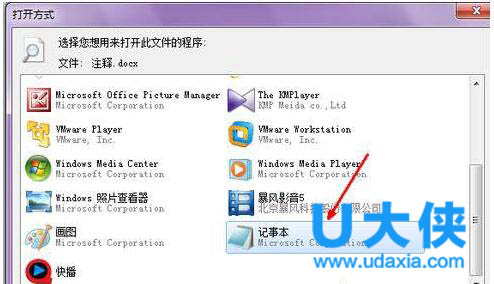
6、在这个列表中选择默认打开此文档的软件,比如用记事本打开,就选择一下记事本,然后打开试试看。
文本文档乱码
7、如果用Word软件用写字板用记事本都不能打开这类文档,而且你也排除了文档损坏的可能性,那么就要考虑这种文件本身的格式了,毕竟文档的格式有很多,比如一个PDF文档当然是无法用上面的三个软件打开的,必须要用专业的PDF阅读器来打开查看,如果电脑中没有安装,就需要下载一个PDF阅读器来查看。
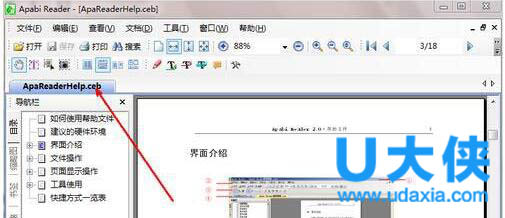
8、当然还会有一些特种的文件格式,是这些常规的软件都是无法打开的,如果非要用这些常见的软件打开,当然会显示乱码,所以,出现这样的情况,就要上网搜索一些特定的阅读软件了,比如你要打开一种CED格式的文档,用常见的软件都是无法打开的,即使打开也是乱码,这时你就要上网搜索CED格式阅读软件了,下载此软件后安装打开就可以查看这种格式的文档内容了。当然这样的特种格式是很多的,需要有针对地应对。
文本文档乱码
[page]
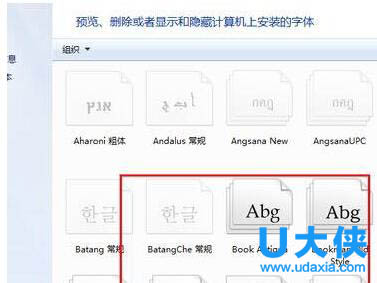
9、再有一个原因就是可能系统中缺少相关的字体,比如有一个文档是用某种特定的字体编辑而成的,而且里面有复杂的内容,那么当此种字体丢失的时候,可能就会打不开这个文档,或者打开后是乱码,那么出现这种情况时你需要安装某种特定的字体,如果不清楚此种字体是哪一种,也可以试一下恢复系统,恢复之后可以还原所有的系统字体,就可以顺利打开了。
文本文档乱码
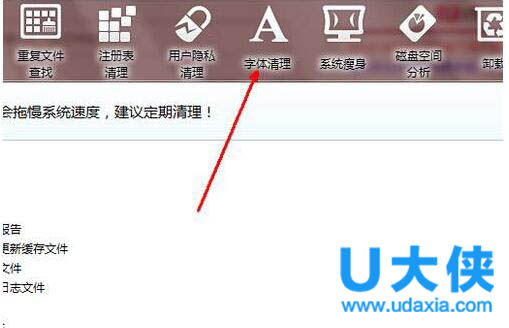
10、另外如果你以前用软件来清理过字体,可以尝试再用软件将这些字体文件恢复过来,因为字体也需要占用系统资源,所以很多软件都会有清理字体的功能,这时你打开当初你用来清理字体的软件,今天我以魔方清理垃圾组件中的字体清理功能为例来演示怎么恢复被删除的字体,其他软件的方法基本是类似的。 打开此软件,然后点击清理字体的这个选项。
文本文档乱码
11、然后会在这个选项的下面有很多的字体显示在列表中,我们以前如果在这里清理过字体,那么软件都会将这些被删除的字体做了一个备份,我们可以轻松地将这些字体恢复过来以正常地显示文档,现在点击下面的这个恢复按钮。如图所示。
12、现在会有一个提示对话框,要不要恢复这个字体,因为如果你以前删除的字体很多,要恢复的时候是将所有已经删除的字体全部恢复的,这可能是你并不情愿的,如果此文档重要,那么就果断地恢复这些字体备份吧。点击确定按钮 。
13、好了,现在还有一个对话框,要启动之后才能开始使用这些字体,因为字体是需要随系统一起启动才可以正常显示的,所以,无法在不重启的情况下就使用这种字体,我们可以点击确定按钮,然后开始重启系统,重启之后就可以正常地使用这种字体来打开文档了,打开文档时也就不会再是乱码了。
注意事项:
1、文档成乱码的原因有很多,当然不局限于以上的几种情况,还有许多复杂的情况,比如有些人为了伪装一些文档,会将一些文档的格式改为其他不正确的格式,这时我们打开此文档时,系统会默认其为修改后的格式,当然打开后会是乱码了。
2、文件的格式多种多样,如果某一个文件可能并不是一个文字文档文件,那么你当文档打开当然会是乱码,比如一个系统文件的格式,如DLL文件,你可能会误认为此文件是一篇文档文件,用记事本打开,就会显示乱码。所以要对文档的格式辨别清楚。
3、如果用一种阅读文件打不开这个文档,你可以多试几个软件,不要因为怕麻烦而放弃,因为毕竟常用的文档格式就那么几种,你可以挨个软件测试,或者将文档的格式手动给修改,然后再打开,也是可能正确打开的。
4、如果是一些系统自带的字体,那种一般需要恢复系统或者重装系统才能找回这种字体,因为有些字体在网络上下载的话很难辨别,对应下载的成功率不大,所以出现这样的情况最好重新安装一下系统或者尝试恢复。
以上就是电脑文本出现文档乱码解决方法,更多精彩内容继续关注系统部落官网。
相关文章
- 打开谷歌浏览器后出现的都是百度搜索页面该如何更换?
- edge浏览器怎么开启无痕浏览?
- edge浏览器打开首页是qq导航怎么办?
- 如何关闭edge浏览器自动更新?edge浏览器关闭自动更新的方法
- AMD发布肾上腺素23.4.3WHQL驱动,支持《星球大战绝地武士:幸存者™》
- 电脑版剪映怎么把文字转换成语音?
- excel表格如何导出高清图片?
- chrome滚动条太细怎么办?自定义chrome滚动条样式
- 罗技g502鼠标宏怎么设置?罗技鼠标宏设置教程
- 橘子平台origin点数商店在哪?
- Word文档右边有空白就换行怎么办?
- OneNote怎么设置使用音频搜索字词?
- excel打印每页都有表头怎么设置?
- 打开word提示安全模式启动,但也启动不了怎么办?
- edge怎么打开上次关闭的页面?
- ps菜单栏隐藏了怎么办?ps找回菜单栏教程
相关推荐
-
Win10 KB5026361补丁包 官方版

微软正在发布适用于Windows 10 22H2的5月累积更新KB5026361 。此更新正在稳定频道中推出,其中包含安全修复和更改。并增加了更改语言设置时同步语言和区域设置的功能,介绍了变化用于防火墙设置并恢复任务栏上的搜索框体验。它还修复了 Xbox Adaptive Controller、Microsoft Edge、Windows Hello 身份验证和弹性文件系统 (ReFS) 的各种问题,并解决了各种安全漏洞。(非安全修复和更改先前于 4 月 25 日提供。)
-
Win11 KB5026368补丁包 官方版

KB5026368补丁是微软最新发布的5月累积更新补丁,更新KB5026368可将系统版本升级至22000.1936,此次更新带来了大量的内容修复,这里小编为大家提供KB5026368补丁下载,有需要的用户快来下载吧!
-
Win11 22H2 KB5026372补丁包 官方版

Windows 11 build 22621.1702 (KB5026372) 现已在运行版本 22H2的设备的稳定通道中推出。此安全更新为现有功能、修复和多项改进带来了新的增强。更新 KB5026372 将版本号增加到 build 22621.1702,根据公告,它引入了一个新选项,可以优先考虑计算机自动接收即将发布的更新的预览。此外,此版本还提供了各种增强功能、安全修复程序和非安全补丁程序,这些补丁程序以前在 4 月 25 日作为预览版提供。这些更改包括对防火墙设置的更改,并为任务栏中的小部件按钮添加了新动画。此外,还有针对 Microsoft Edge、任务视图和弹性文件系统 (ReFS) 上的 IE 模式的修复。
-
Zoom视频会议 V5.14.7.15877 电脑版

Zoom视频会议是一款功能强大的视频会议软件。该软件具有在线会议、高清视频、高质量音频、屏幕分享、录制会议至云并自动将音频转录为文字等功能,为用户打造出便捷易用的一站式交互视频技术服务平台。
-
网易云音乐 V2.10.8.200945 电脑版

网易云音乐电脑版是网易推出的一款专注于发现与分享的音乐软件,界面简洁、无广告,可以无限免费下载320K高品质音乐,包括百万无损SQ音乐,也能感受到纤毫毕现的CD音质,更能免费离线收听,支持手机电脑歌单实时同步,欢迎下载体验!
-
FastStone Capture V9.9 中文免费版

FastStone Capture是最好用的截图软件之一,堪称截图神器!集捕捉图像、编辑图像、视频录制功能于一身,体积占用小,可以捕捉屏幕上的任何区域,满足用户更多的截图录屏需求。同时支持图片转换为PDF文件,功能非常强大。



