
笔记本电脑HDMI连接电视机显示无信号的解决方法
记本HDMI连接电视机显示无信号,怎么处理?现在的液晶电视,HDMI(高清晰度多媒体接口)是标配,通常是用PC或是平板电脑输出影像,通过电视屏幕来显示,当遇到笔记本HDMI连接电视机显示无信号该怎么解决呢?下面,我们就一起来看看笔记本电脑HDMI连接电视机显示无信号的解决方法。
步骤如下:
1. HDMI线可能有问题,目前HDMI最高版本1.4支持4大功能(3D、以太网传输、音频回传、2160P分辨率4Kx2K),烂脏的线材不仅仅版本低于1.3,而且线芯不是标准的19线芯,偷工减料很严重。建议购买名牌产品开博尔。
2. 查看电视机是不是信号源选择了HDMI
3. NVIDIA显卡驱动的控制面板内能不能正常识别出来电视机如果没有,可以强制识别电视机。
4. 请注意HDMI最好不要热插拔 尽量在关机状态插拔。
5. 某些台式机主板集成显卡的HDMI功能可能需要主板跳线设置(DVI HDMI模式切换)。
6. 确保显卡驱动正常。
7. 电视机接口可能与HDMI线材接口不太吻合,这个时候可以用HDMI转接头试试看。
8. 建议使用Win7 及以上系统支持所有HDMI特性。WinXP已经out了,面对新时代力不从心。
笔记本连接电视的方法:
一般说来大部分笔记本开机前连接好之后,Win7 连接HDMI都是自动连接并显示为复制模式的。
如果不是自动连接需要如下手动设置方法之一:
按照以下步骤切换视频输出到HDMI,请根据您的操作系统:
WinXP
连接HDMI电缆到计算机和输出设备,例如:电视机。
在计算机上,右键桌面,选择属性。
在屏幕属性,点击设置。这里两个显示器列出。一个是灰色的。点击这个屏幕。
启用将这个设备设置为主显示器。
Win Vista
连接HDMI电缆到计算机和输出设备,例如:电视机。
在计算机上,右键桌面,选择个性化。在控制面板中,点击显示设置。
在显示设置窗口,点击设置。这里两个显示器列出。一个是灰色的。点击这个屏幕。
启用这个是我的主显示器。
Win7
连接HDMI电缆到计算机和输出设备,例如:电视机。
在计算机上,右击桌面,选择屏幕分辨率。
如果两个显示器没有列出,点击检测开始重新检测显示屏。一个是灰色。点击这个屏幕。
启用这个是我的主显示器。
如果只有一个显示器收到信号,请右击桌面,选择屏幕分辨率。
在多显示器下拉列表中选择复制这些显示:

HDMI
然后您的两个显示器会显示相同的桌面。桌面的最大分辨率受限于您显示器所支持的最高分辨率。
如果您选择扩展这些显示,你可以分别设置两个显示器的分辨率。在这个模式下,您的两个显示器会显示不同的信息。将一个窗口拖拽出当前的桌面您就会看到此窗口出现在第二个显示器中。
第一个显示器中的桌面和第二个显示器中的桌面:

HDMI
【复制这些显示】:适合电视与高清投影仪、台式机显示器最高分辨率相同的情况下使用。例如显示器电视机狗屎1920*1280,,可以使用复制模式。
【扩展这些显示】:适合笔记本与1080p电视机连接。扩展时只要把要显示的电影或者幻灯片拖动到第二屏幕就可以了。如果要同时显示相同的画面,笔记本可以选择【复制这些显示】,只是笔记本的分辨率达不到1080p。
如果没有声音可以手动选择默认发声设备为HDMI输出:
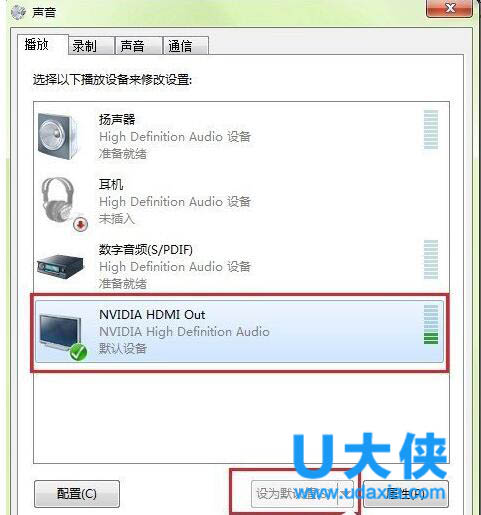
HDMI
很多电视机支持1920x1080,但是连接电脑时分辨率只能设置成1366x768,连接高清播放机可以实现1080p点对点输出。
以上就是笔记本电脑HDMI连接电视机显示无信号的解决方法,更多精彩内容继续关注系统部落官网。
相关文章
- Win8系统通过HDMI连接电视没声音的解决方法
- Win10系统使用hdmi连接电视的方法
- hdmi接口有什么用?
- HDMI接口没有声音怎么办 HDMI接线只有视频没声音的解决方法
- 电脑vga转hdmi到电视没反应-电脑vga转hdmi到电视没反应解决方法
- HDMI与VGA有什么样的区别?
- HDMI线连接电脑和电视却没有声音的解决方法
- win10声音如何改为hdmi输出_win10声音改为hdmi输出详细方法
- 驱动人生hdmi声卡驱动安装_驱动人生hdmi声卡驱动安装教程
- nvidia控制面板hdmi投影怎么设置_nvidia控制面板hdmi投影设置方法
- Win8.1笔记本连接使用HDMI高清线连接电视后没声音
- 打开谷歌浏览器后出现的都是百度搜索页面该如何更换?
- edge浏览器怎么开启无痕浏览?
- edge浏览器打开首页是qq导航怎么办?
- 如何关闭edge浏览器自动更新?edge浏览器关闭自动更新的方法
- AMD发布肾上腺素23.4.3WHQL驱动,支持《星球大战绝地武士:幸存者™》
相关推荐
-
Win10 KB5026361补丁包 官方版

微软正在发布适用于Windows 10 22H2的5月累积更新KB5026361 。此更新正在稳定频道中推出,其中包含安全修复和更改。并增加了更改语言设置时同步语言和区域设置的功能,介绍了变化用于防火墙设置并恢复任务栏上的搜索框体验。它还修复了 Xbox Adaptive Controller、Microsoft Edge、Windows Hello 身份验证和弹性文件系统 (ReFS) 的各种问题,并解决了各种安全漏洞。(非安全修复和更改先前于 4 月 25 日提供。)
-
Win11 KB5026368补丁包 官方版

KB5026368补丁是微软最新发布的5月累积更新补丁,更新KB5026368可将系统版本升级至22000.1936,此次更新带来了大量的内容修复,这里小编为大家提供KB5026368补丁下载,有需要的用户快来下载吧!
-
Win11 22H2 KB5026372补丁包 官方版

Windows 11 build 22621.1702 (KB5026372) 现已在运行版本 22H2的设备的稳定通道中推出。此安全更新为现有功能、修复和多项改进带来了新的增强。更新 KB5026372 将版本号增加到 build 22621.1702,根据公告,它引入了一个新选项,可以优先考虑计算机自动接收即将发布的更新的预览。此外,此版本还提供了各种增强功能、安全修复程序和非安全补丁程序,这些补丁程序以前在 4 月 25 日作为预览版提供。这些更改包括对防火墙设置的更改,并为任务栏中的小部件按钮添加了新动画。此外,还有针对 Microsoft Edge、任务视图和弹性文件系统 (ReFS) 上的 IE 模式的修复。
-
Zoom视频会议 V5.14.7.15877 电脑版

Zoom视频会议是一款功能强大的视频会议软件。该软件具有在线会议、高清视频、高质量音频、屏幕分享、录制会议至云并自动将音频转录为文字等功能,为用户打造出便捷易用的一站式交互视频技术服务平台。
-
网易云音乐 V2.10.8.200945 电脑版

网易云音乐电脑版是网易推出的一款专注于发现与分享的音乐软件,界面简洁、无广告,可以无限免费下载320K高品质音乐,包括百万无损SQ音乐,也能感受到纤毫毕现的CD音质,更能免费离线收听,支持手机电脑歌单实时同步,欢迎下载体验!
-
FastStone Capture V9.9 中文免费版

FastStone Capture是最好用的截图软件之一,堪称截图神器!集捕捉图像、编辑图像、视频录制功能于一身,体积占用小,可以捕捉屏幕上的任何区域,满足用户更多的截图录屏需求。同时支持图片转换为PDF文件,功能非常强大。



