
打开Word文档提示找不到该文件如何解决
Word文档是常见的办公软件,有用户反映说打开Word文档时总是提示找不到该文件,这是怎么回事呢?为什么打开一个Word文档却提示找不到文件?如何解决这个问题?下面来看看具体解决方法。
解决方法:
1、打开Word文档提示Windows找不到文件。

2、按住键盘的Ctrl+Alt+Del,打开任务管理器。
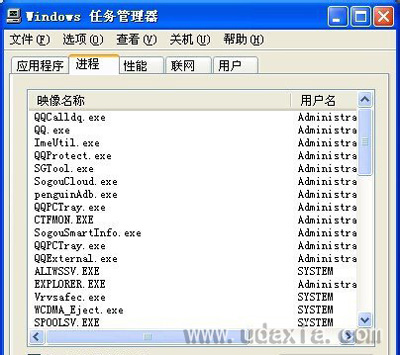
3、找到winword.exe进程。
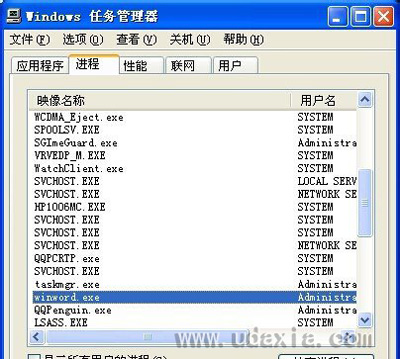
4、点击右下角结束进程,在弹窗里点击“是”。
5、进入安装Word的分区,按住键盘的Ctrl+F。搜索normal。
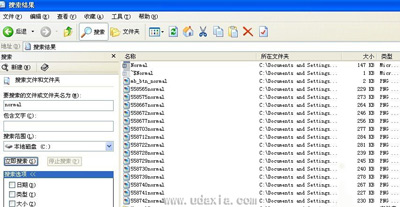
6、把搜索到的normal删除。
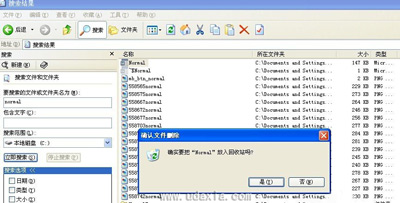
7、这次再打开Word文档就没问题了。
如果每次都删嫌麻烦就换别的软件代替Word。
本方法也适用于Word弹出错误框的情况。
Word文档常见问题推荐:
Word文档对话框打开时提示命令无法执行的解决方法
Word文档提示上次启动失败以安全模式启动的修复方法
Word文档光标变大并且打字覆盖后面的字要如何解决
相关文章
- Word文档右边有空白就换行怎么办?
- word文档打字时会消掉后面字怎么解决?
- Word文档只对正文添加行号要怎么设置?
- word文档怎么安装字体样式?怎么给word安装新字体?
- word文档修改后不能保存怎么办?
- 打开word文档提示找不到该文件的解决方法
- word文档表格阴影怎么去掉?
- 怎么查看word文档的字数?word看字数不算标点的设置教程
- word文档打字时会消掉后面字的两种处理方法
- Word文档出现normal.dotm错误的解决办法
- word一页内容怎么分成两页打印出来?
- 学会这四招教你怎么把图片放入word文档指定位置
- word文档显示正常但打印预览时有乱码怎么办?
- word文档怎样隐藏空白部分?word文档怎么把文本框空白部分隐藏教程
- word文档如何更改行间距?word文档里面怎么设置行距方法
- word文档编辑受限怎么解除?word文档编辑受限解除教程
相关推荐
-
Word文档修复工具 V1.0 免费版

Word文档修复工具是一款可以帮助用户对WORD文档进行修复的工具,当我们的WORD保存有重要的信息时候,恰巧碰上文件损坏丢失了重要的信息,我们可以尝试使用这款工具修复文件,有多种修复模式供用户选择,如果有需要的用户就快来下载吧。
-
微型Word文档处理 V3.11.0.8 精简版

微型Word文档处理是一款WORD编辑的简易版,软件不管是功能还是界面都与WORD相同,用户可以在软件内进行文档的创建及编辑,软件体积小,相比完整版的WORD来说,软件更加不占用系统的空间,但却能满足用户的普通编辑需求。
-
Office Timeline(PPT时间轴制作插件) V7.00.16.00 中文免费版

Office Timeline是一款专业的PPT时间轴插件,内置丰富的PPT时间线模板素材供用户使用,还支持自定义颜色、形状、日期格式、任务时长、完成百分比等设置。这里为大家带来的是Office Timeline最新版,欢迎有需要的用户下载。
-
Office Tool Plus V10.0.6.2 最新版

Office Tool Plus是一款强大且实用的Office部署工具,通过Office Tool Plus可以轻松配置Office安装,还可以通过迅雷下载Office离线安装所需的文件,通过离线部署大量节省安装时间。
-
北极星office V9.104.151 官方最新版

北极星office软件是一款可满足用户在电脑端、手机端和平板电脑等设备中阅读编辑各种电子文档的工具,并且支持文档内容搜索、文件名称搜索、文件共享、团队协作等多功能为一体。使用便捷、功能多样,需要的朋友欢迎来系统部落下载!!
-
永中office V9.0.2445.131 电脑版

永中office是一款提供完整办公的工具,拥有大量的文件处理功能,功能非常全面,集成文件可以保存多个文本、演示文稿和表单文档,添加图标目录功能整合了图片、表格等素材,使用起来非常的方便,而且该软件运行速度很快,兼容性高,体积又小,是一款很好用的办公软件。



