
Flash Player插件安装出错无法安装成功怎么解决
Flash Player是浏览网页经常会用到的一个插件,特别是观看视频或者玩小游戏的时候,Flash插件必不可少,但最近有用户发现,安装Flash插件遇到错误无法安装,这是怎么回事呢?为什么不能安装Flash插件插件?
解决方法:
1、单击“开始”菜单,单击“控制面板”项,在打开的控制面板窗口双击“添加或删除程序”。
2、在当前安装的程序框中找到并选择Adobe Flash Player项,单击“删除”按钮,接下来根据提示说明卸载即可。
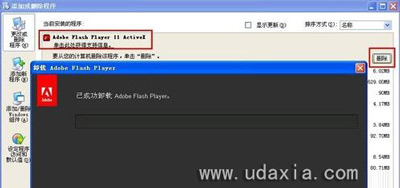
3、单击“开始”菜单,单击“运行”命令,在打开框中键入“%windir%system32Macromed”,单击“确定”按钮。

4、在打开的目录窗口鼠标右键删除“Flash”文件夹。
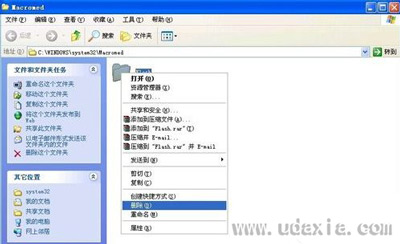
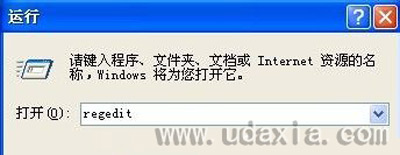
5、打开“运行”对话框,键入“regedit”命令,单击“确定”按钮。
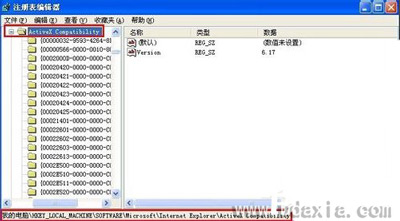
6、打开“注册表编辑器”窗口,在左侧注册表树窗口依次展开以下分支HKEY_LOCAL_MACHINESOFTWAREMicrosoftInternet ExplorerActiveX Compatibility。
相关文章
- Edge浏览器flash插件不能自动播放的两种解决方法
- 谷歌浏览器flash插件被拦截解决方法
- Win8系统IE浏览器没有安装Flash插件的解决办法
- 电脑flash插件怎么安装-电脑flash插件安装方法介绍
- Win8.1系统更新Flash插件后无法自动加载插件怎么办
- 安装Flash插件提示与Softmanager冲突的解决方法
- Win8.1系统安装flash插件提示安装失败应该如何解决?
- Win7系统安装flash插件却提示无法注册flash怎么办?
- Chrome浏览器怎么安装Adobe Flash Player插件?
- edge浏览器加载不出来网页怎么办?
- 2023年夸克浏览器网页禁止访问怎么解除?
- 从ie浏览器打开网页,会自动在360浏览器里打开的解决方法
- 使用ie浏览器打开网页时会自动打开edge浏览器的解决方法
- 360浏览器网页翻译没反应怎么解决?
- 360浏览器偶尔会在网页底部显示一条搜索推荐栏的解决方法
- 打开360浏览器网页后不停闪烁是怎么回事?
相关推荐
-
谷歌浏览器 V91.0 网页版

谷歌浏览器Chrome是一款可让您更快速、轻松且安全地使用网络的浏览器,运行稳定,支持多标签浏览,用户可以随时打开自己喜欢的网站进行浏览,且谷歌浏览器具备一流的安全性,保护您面授网络诈骗和危险网站的侵害。
-
金蜘蛛网页设计器 V8.1 官方版

金蜘蛛网页设计器基于当下各种流行网站风格打造,并且软件实用简洁,支持所见即所得的傻瓜式的设计模式,是一款专门用于网页设计的工具。金蜘蛛网页设计器内置常用网页框架,设计网页不需要从头做起,欢迎体验。
-
Frontpage V2003 免费版
Frontpage操作界面和word相差不大,用户可以非常容易上手,拥有强大的编辑功能,即编即看的效果展示,以及新加入的自定义浏览器分辨率预览检查、描摹图像、交互式按钮、层功能、行为的应用等功能,是一款由微软研发的强大的网页设计工具。
-
超级网页设计器 V7.5 免费版

超级网页设计器是一款非常好用的网页设计、网页编辑软件,功能齐全,内置文本框、输入框、按钮、表单、面板、多行输入框、多页控件、文件上传框等等功能,用户无需专业的知识就能设计出想要的网页。
-
RoboForm(网页自动填表工具) V8.6.6.6 破解版

RoboForm是一款专业好用的网络填表工具,我们每次在电脑上登录贴吧、论坛等网站时都需要注册相对应的账号和密码,但是密码太多经常就会被遗忘,下一次想使用就记不起来了,RoboForm可以完美解决这个问题。用户只要在电脑里面安装该软件,那么在用户进行网站
-
Dropbox V147.3.4765 最新版

Dropbox最新版是一个文件云端存储、备份、共享的软件,支持文件的批量拖拽上传,单文件最大上限300M。如果用客户端上传则无最大单个文件的限制,免费账户总容量最大达18 8G,但若流量超标整个账户的外链流量就会被取消。