
最实用的Win10自带工具 让你的系统速度翻倍!
很多朋友在升级win10正式版后反应自己的电脑很卡,这主要是你的c盘占用率太高导致运行不顺畅哦,不得不知道的最实用的Win10自带工具 让你的系统速度翻倍!下面小编就给大家带来win10自带工具的具体使用方法,有需要的朋友可以参考一下教程。
今天就给各位推荐 Windows10 鲜为人知的4个超赞功能,帮助你更加高效地使用它。
01
虚拟桌面
一台电脑多个桌面
虚拟桌面是 windows10 中增加的一种新形桌面管理方式。
「虚拟桌面」是一种窗口任务的虚拟分组方式,每个桌面就是一个分组。简单来说,你可以建立多个不同的桌面,来营造全新的桌面环境。
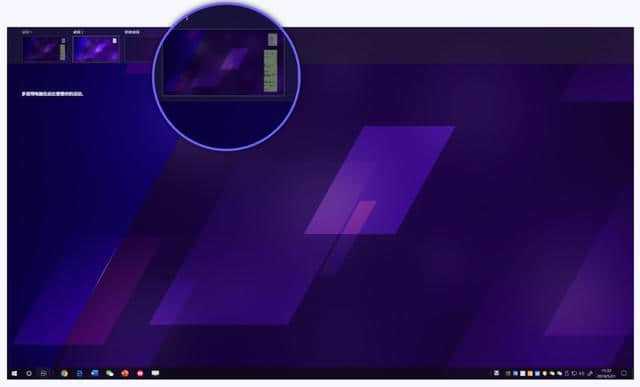
这对于任务分配来说非常实用,你可以按照不同的任务来建立不同的桌面。
① 工作桌面
② 娱乐桌面
这样就避免了在同一桌面中,不同任务之间的互相打扰以及频繁切换窗口带来的效率低下,从而让工作更加专注和高效。
了解了「虚拟桌面」之后,怎么启动它呢?你可以通过快捷键来完成所有操作:
Win 键+Tab
快速打开「任务视图」,你可以使用鼠标选择切换/新建「虚拟桌面」。
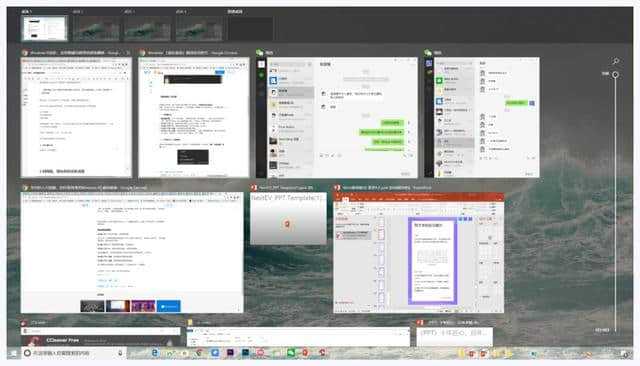
除此之外,你还可以在任务栏中直接点击「任务视图图标」,从中进行切换/创建 「虚拟桌面」。

Win键+CTRL+D :快速创建并切换到新的「任务视图」
Win键+CTRL+F4:快速删除当前虚拟桌面
Win键+CTRL+左键 :快速切换到相邻左侧的虚拟桌面
Win键+CTRL+右键:快速切换到相邻右侧的虚拟桌面
掌握以上快捷键操作,可以帮助你更高效的使用虚拟桌面。
02
时间线
简化你的任务流程
时间线,是Windows10开发的全新功能。
时间线是基于时间的新的任务视图,它会按照时间顺序把使用过的应用和问答进行排列展示。简单来说,你可以通过时间线查看30天之内电脑的使用痕迹:
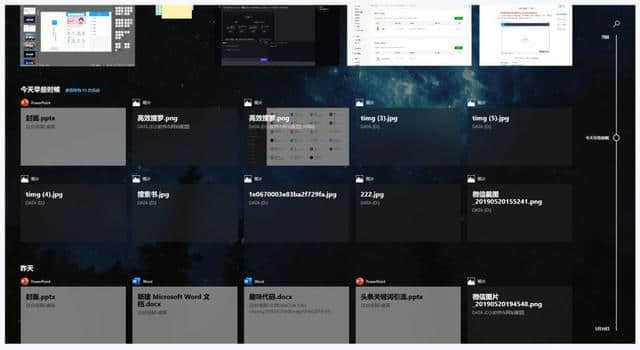
你可以按照时间顺序查看所有打开过的应用和文档信息。你还可以直接在时间线中,重新启用相应的文档和程序
除此之外,支持跨设备的同步也是它的亮点。
只要你将文件同步到云,就可以在同一个微软账号下,在不同的设备中查看时间线内容:
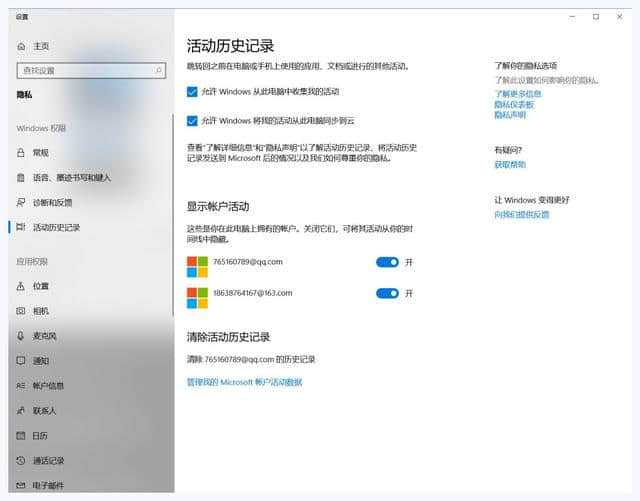
也就是说,你可以在家和办公室的不同场景里,无缝连接任务流程。
时间线极大简化了我们的任务流程。之前,我们可能需要打开Word的「最近使用的文档」来寻找之前的工作文档,而现在,你可以直接在时间线中轻松找到任意的文档再次使用。
03
分屏显示
让桌面效率翻倍
分屏功能是从 Windows7 就开始内置的功能,经过几代版本的增强,直到 Windows10 ,分屏功能才真正得以完善,成为了提高桌面效率的必备功能。
简单来说,分屏就是将屏幕划为二分屏/三分屏/四分屏的显示方式:
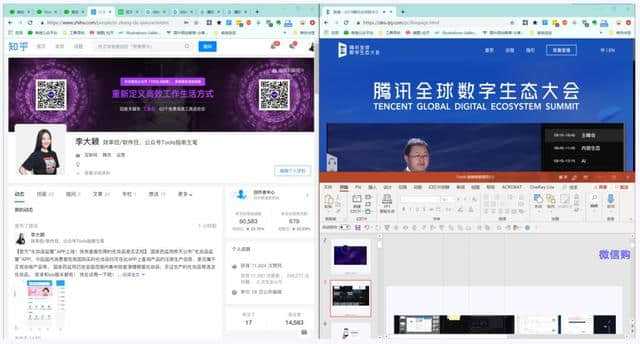
你可以在同一个桌面上,同时显示多个应用或者文档,提升桌面的利用效率。分屏在非常多的场景下都可以发挥作用。
比如说,用来对比多个文档查看或者核对信息,简直太方便了:
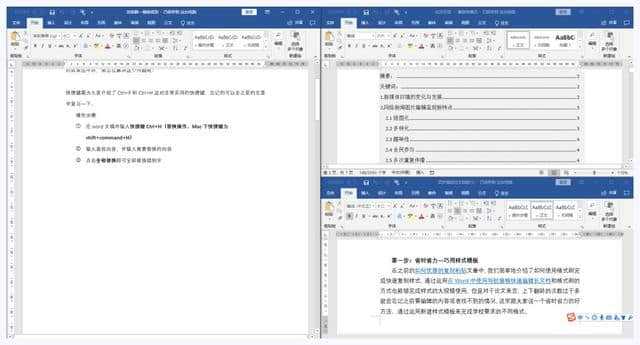
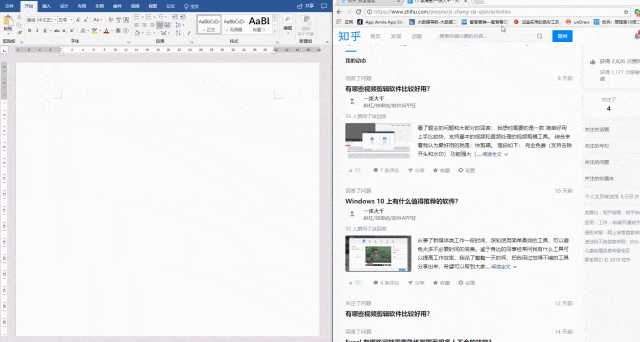
或者是在写文章/材料时,你可以一边编辑内容,一边参考文献资料:
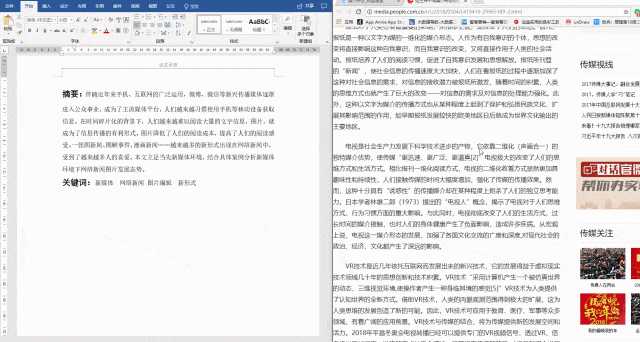
还可以直接拖拽式复制粘贴文字。同样的道理,整理文件时,也可以通过拖拽完成文件迁移,非常高效!
操作也非常简单,只要在你当前的页面下按「windows键+←/→」。窗口就会自动向左或右缩小为原来的一半。与此同时,你可选择正在运行的其他软件填补剩下的屏幕空白:
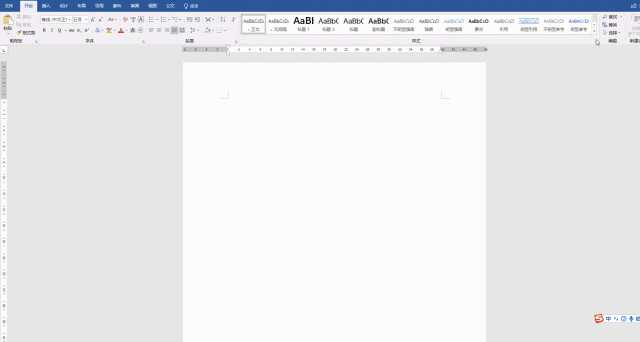
在 2 个窗格分屏的状态下,选取任何一个窗格按「windows键+↑/↓」,既可以开启第 3 部分分屏;同理,也可以开第4块分屏:
总而言之,分屏可以最大程度上的利用你的屏幕空间,实现工作效率的最大化。
04
WindowsLink
隐藏的电脑工具集成器
ink工作区是 windows 10 周年更新带来的一项新的功能,它是将支持手写和绘图的应用集中到了一起,更加方便触控屏的用户。但实际上,即使你的电脑不具备触控屏,许多功能也非常好用。
按「Windows键+W」即可快速打开功能区:
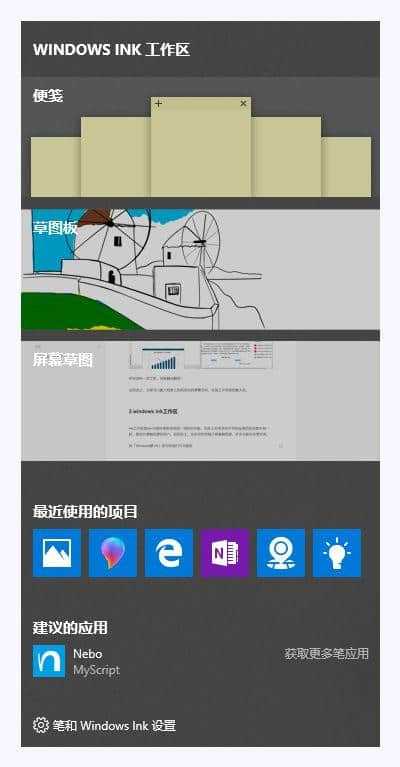
它的主要功能有三个,分别为便签、草图板和屏幕草图。它们有什么用处呢?
便签
简单来说,你可以把便签理解为屏幕中的「便利贴」。操作非常简单,打开之后屏幕会一块小的笔记区域:
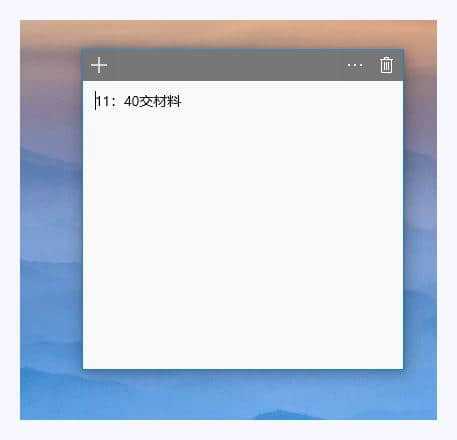
你可以快速记录一些工作安排或者待办事项。在状态栏中点击即可隐藏或关闭:
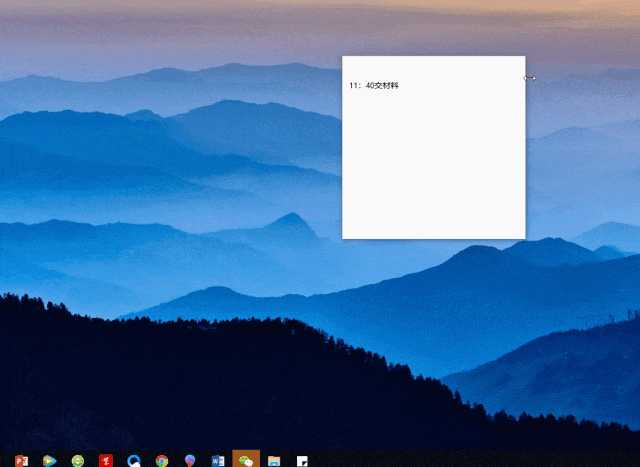
而且关闭便签之后再次打开内容会保存下来。非常方便。
屏幕草图
你可以把屏幕草图理解为一个轻量级的「截屏工具」,它会实时保存你的屏幕内容:
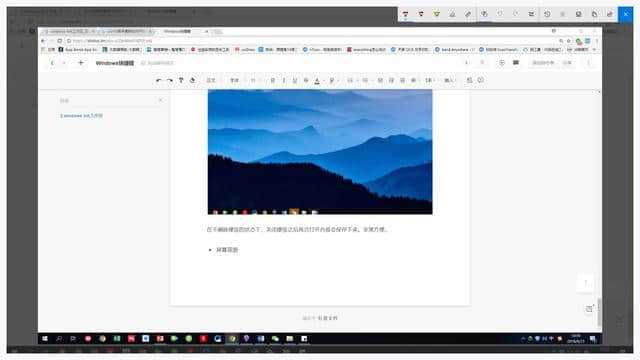
最赞的是,它可以让你快速对屏幕对容进行涂画或者标记:
使用荧光笔,把内容简单标注后发送给别人,会更有助于他人理解。也会提高沟通的效率。
总而言之,利用 lnk 工作区中的一些小工具,可以简单快速的解决一些工作中的问题,提高效率。
以上就是win10自带工具的使用的方法,觉得还可以,有帮助的朋友可以收藏起来参考下,希望可以帮到你,更多今精彩内容敬请参考查看。如果有更多关于电脑的常见问题,请关注我们的官方网站。或者直接给小编留言。小编看到了会第一时间回复。感谢大家观看教程
相关文章
- 硬件检测工具_电脑硬件检测_电脑硬件检测软件排名
- epic登录使用的账号或密码无效怎么办?
- 谷歌浏览器不可用怎么办?谷歌浏览器不可用的解决方法
- 360安全卫士恢复系统配置服务禁用教程
- win10怎么将最近使用的项目添加到开始菜单?
- wps表格如何隐藏不用的区域教程?
- edge浏览器有哪些好用的扩展插件?edge浏览器扩展插件推荐
- Word最好用的版本是什么 Word版本下载
- nvidia控制面板有用的必要吗?nvidia控制面板可以卸载吗?
- excel函数公式大全_excel最常用的八个函数
- 惠普笔记本如何进入bios设置?常用的惠普笔记本bios设置方法
- 电脑常用的维修工具有哪些 ?电脑维修工具常见工具一览表
- win8杀毒软件哪个好? win8好用的杀毒软件介绍
- Excel常用的函数有哪些?Excel常用的函数介绍
- 电脑常用快捷键有哪些?常用的电脑快捷键大全
- 为你解答学生适合哪款笔记本电脑
相关推荐
-
MouseInc V2.12.1 中文绿色版

MouseInc中文绿色版是一款非常便捷的电脑鼠标控制软件,可自定义鼠标手势,来完成各种常用软件的快速操作。通过按住右键,画出相应手势,来实现复制粘贴,删除关闭等功能。各种快捷动作能够让用户快捷的切换使用的页面,无需在频繁点击。
-
Win10 KB5026361补丁包 官方版

微软正在发布适用于Windows 10 22H2的5月累积更新KB5026361 。此更新正在稳定频道中推出,其中包含安全修复和更改。并增加了更改语言设置时同步语言和区域设置的功能,介绍了变化用于防火墙设置并恢复任务栏上的搜索框体验。它还修复了 Xbox Adaptive Controller、Microsoft Edge、Windows Hello 身份验证和弹性文件系统 (ReFS) 的各种问题,并解决了各种安全漏洞。(非安全修复和更改先前于 4 月 25 日提供。)
-
Win10 22H2 19045.2913更新补丁 官方版

微软于今日凌晨发布了Windows 10 22H2 KB5025297最新更新,内部版本号为KB5025297,带来了一系列更新,包括在改变语言设置时增加了同步语言和地区设置的功能,为防火墙设置引入了变化,并带回了任务栏上的搜索框体验。下面就来看看详细内容,有需要的用户可以直接安装补丁进行升级。
-
系统之家U盘重装系统 V2.0.0 官方版

系统之家U盘重装系统是一款好用的重装工具,由系统之家打造,帮助用户轻松重装,当电脑处于开不了机、卡在欢迎界面、进不去桌面、黑屏等情况时,就可以选择使用U盘重装系统,非常的方便,新手小白也能轻松上手,有需要的用户可以下载体验。
-
Win10 22H2 19045.2908累计更新补丁 官方版

微软定期会对Win10系统进行更新,比如今日凌晨微软就对使用Windows 10 版本 22H2的预览体验成员发布 Windows 10 22H2 Build 19045.2908(KB5025297),改进和修复了不少问题,下面就来看看详细内容吧。
-
Win10 19045.2846(KB5025221)补丁包更新 官方版

微软推出Win10 22H2 KB5025221的补丁更新,版本号为19045.2846,本次更新中此更新解决了 Windows 操作系统的安全问题。并且对服务堆栈进行了质量改进,该服务堆栈是安装 Windows 更新的组件。确保用户的设备可以接收和安装 Microsoft 更新。本站现在提供最新的补丁下载。



