
PDF文档怎么修改文字和图片? Acrobat编辑器的使用教程
PDF文件是比较特殊的文件格式,很多人觉得PDF文档不能更改文本以及图片,其实我们只要用Acrobat工具就可以了,如何更改PDF文字和图片呢?怎么使用Acrobat工具修改PDF文字和图片?请看下方具体解决方法。
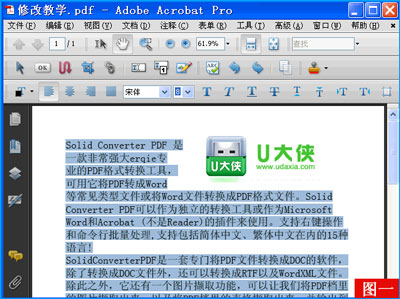
解决方法:先下载并安装文中提供的Acrobat软件。
一、修改PDF文字
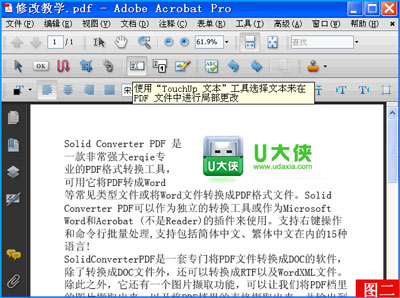
这个例子我们要修改PDF文本里的错别字“erqie”,把他改为“而且”,再把字体调整大一号,改为红色。我们就要用工具栏的“TouchUp文本工具”,若此工具没有在工具栏中,可以在工具栏上按右键,弹出菜单中勾选“高级编辑”,也可以直接从菜单中选取此命令,“工具”→“高级编辑”→“TouchUp文本工具”。如图2:
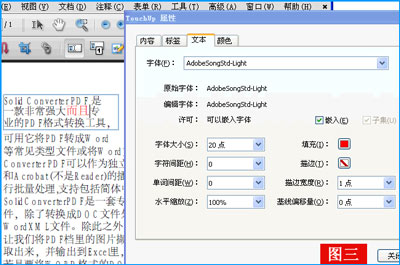
选中我们要修改的那段文字“erqie”,将其改为我们想要的文字“而且”,再在选中的字上按右键,选择“属性”→“文本”,将文字颜色和大小按要求调整,如图3,然后保存,OK。注:利用此工具还可以对文字进行删除,填加等操作。
二、修改PDF图片
本例中我们要修改PDF内的图片,将下面的网址“www.udaxia.com”改为大写“WWW.UDAXIA.COM”,颜色为黑色,并且将此图片移动到边上。这里需要用到“TouchUp对象”工具,因Acrobat不是一款图片编辑软件,首先应对“TouchUp对象”所使用的图片编辑软件进行设置,在菜单“编辑”→“首选项”中选择“TouchUp”,然后设置修改工具,如图4:
设置完毕后,在工具栏中点选“TouchUp对象工具”,若此工具没有在工具栏中,可以在工具栏上按右键,弹出菜单中勾选“高级编辑”,也可以直接从菜单中选取此命令,“工具”→“高级编辑”→“TouchUp对象工具”。这下,我们就可以选择图片了,如图5:
选中图片,右键选择“编辑图象”,或按住CTRL双击图片,进入Photoshop中编辑。若提示“无法打开文件 未知文件类型”,请重新设置打开软件,尽量使用Adobe同一公司的Photoshop。
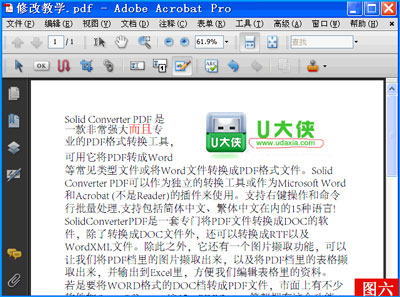
我们将“www.udaxia.com”用选择工具选中并删除,再增加大写的“WWW.UDAXIA.COM”,颜色为黑色,CTRL+S保存,然后退出PS,这时可以看见PDF中图片已经被改变,但位置已经变化,我们将图片拖动到指定位置,OK。如图6我们已修改完毕!
其他PDF常见问题解答:
Win7系统打开PDF文件后出现乱码怎么解决
Excel表格怎么格式转换为PDF文档格式
福昕PDF阅读器打印时提示打印机被意外删除怎么办
相关文章
- qq浏览器打开不了pdf文件的解决方法
- PDF转Word乱码怎么办?简单处理PDF转换乱码的方法
- PDF文件怎么压缩变小?PDF文件压缩变小的技巧!
- 电脑pdf阅读器哪个好用?免费好用pdf阅读软件分享给你!
- 怎么删除pdf不要的页面?教你一招快速删除
- pdf转换word后格式变了怎么办?
- pdf怎么编辑修改内容?pdf怎么免费编辑修改内容?
- 如何在Microsoft Word上使用密码保护PDF文档?
- 福昕办公PDF文件图片编辑方法教程
- 福昕办公插入超链接文本教程
- 如何删除word转pdf的空白页?
- excel表格转pdf有很多空白页怎么办?
- 福昕PDF编辑器复制页面教程
- 福昕PDF编辑器字数统计教程
- 嗨格式PDF转换器把Excel转换成PDF教程
- 嗨格式PDF转换器把PDF转换成Html教程
相关推荐
-
迅读PDF大师 V3.1.5.8 官方版

迅读PDF大师是一款功能强大的PDF阅读软件,您可以使用此软件轻松编辑文本、图表、添加图片、去除水印、创建表格,此软件还提供PDF转换功能,能够导出Word、Excel、PPT等Office文件格式。
-
优速PDF工厂 V1.2.1 官方正式版

优速PDF工厂官方版是一款专业实用的PDF文件处理工具,功能全面,以全新的UI系统为基础打造,软件便捷好用,能够为用户提供丰富的PDF处理选项,最新版支持pdf转word、pdf转ppt、PDF转图片、PDF转Excel等。感兴趣的话就下载体验吧。
-
极速PDF阅读器 V3.0.0.3011 电脑版

极速PDF阅读器是一款功能强大的PDF阅读器,该软件具备体积小、启动速度快,占用内存少等特点,是满足您所有PDF需求的工具,具有丰富的功能并提供高质量的PDF体验。有需要的小伙伴赶紧下载体验吧。
-
极光PDF阅读器 V2022.3.17 官方最新版

极光pdf阅读器是一款非常好用的办公软件,支持免费实现pdf转word等文件格式转换,同时能自动提取目录,精准定位阅读目标。完全兼容Adobe Reader格式,方便办公阅读、打印、转换等多种办公场景。欢迎喜欢的伙伴下载使用。
-
迅读PDF大师 V3.1.5.1 官方免费版

迅读PDF大师是一款使用轻巧的PDF阅读工具。可以提供多种阅读模式,支持全屏、幻灯片模式;并且查找和目录功能使阅读更加精准。是集PDF编辑、PDF转换、PDF压缩、OCR技术、PDF注释、PDF签名等功能于一身的办公类软件。欢迎感兴趣的伙伴在系统部落下载。
-
PDFBinder(PDF合并小工具) V1.2 绿色汉化版

PDFBinder是一款免费开源的PDF合并小工具,界面非常简洁,专注于合并PDF文件,可以很容易的将多个PDF合并为单一PDF,支持排序。有需要的用户快来试试吧!



