
Word文档中的表格边框怎么去掉 隐藏文档表格边框的方法
Word文档中的表格有边框很难看怎么办呢?Word文档中表格的边框可以删除吗?怎么去掉Word文档中表格的边框呢?去掉边框还是很简单的,下面请看具体操作步骤。
解决步骤:
1、首先,选中整个表格。
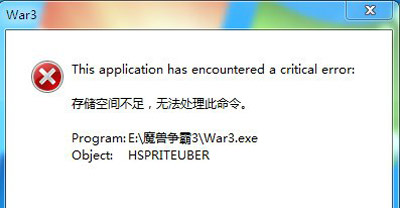
2、点击 Word 菜单栏中的“布局”--“数据”(Word 2013)--“转换为文本”。
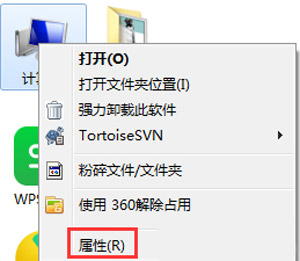
3、在弹出的选项中勾选“制表符”,点击确定。
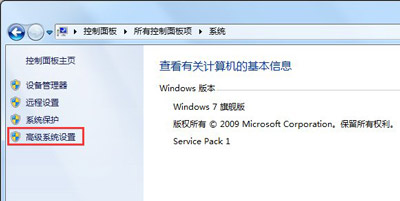
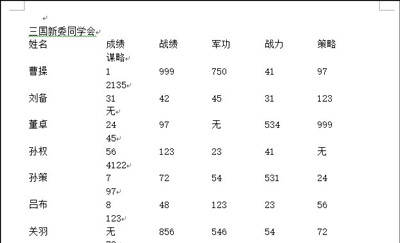
4、然后就能看到没有表格边框的数据了,而且格式并不会被打乱。
其他Word文档相关问题推荐:
电脑系统打开Word文档提示看似中断需修复的解决方法
Word文档选择性粘贴无格式文本快捷键的设置方法
Win7系统打开Word文档变成乱码的解决方法
相关文章
- 安装office2010提示需要安装MSXML的解决办法
- 新买的电脑Win10中自带的office软件不是免费的吗,为什么还要激活?
- Office每次开启都要配置进度怎么解决?
- 如何关闭office获取正版提示office提示“你可能是盗版软件的受害者”
- office2010如何卸载干净?office2010卸载教程
- office你的许可证不是正版_office你可能是盗版软件的受害者怎么办
- WPS卸载后Office图标不正常如何恢复?
- office激活错误0X8007000D的解决方法
- 电脑激活Office出现白屏、提示无法与服务器联系怎么解决?
- office365怎么修改背景颜色?三步修改office365页面颜色
- office2019和office2010可以共存吗?
- Office2010安装过程中发生错误怎么办(Office2010安装出错的解决方法)
- Office2013安装过程中出错的三种解决办法
- Office安装出错“Microsoft Office Professional Plus 2013在安装过程中出错”
- 不小心把office卸载了能安装回来吗?不小心把office卸载了的恢复方法
- office密钥在哪里看?电脑自带office密钥怎么查询?
相关推荐
-
Office Timeline(PPT时间轴制作插件) V7.00.16.00 中文免费版

Office Timeline是一款专业的PPT时间轴插件,内置丰富的PPT时间线模板素材供用户使用,还支持自定义颜色、形状、日期格式、任务时长、完成百分比等设置。这里为大家带来的是Office Timeline最新版,欢迎有需要的用户下载。
-
Office Tool Plus V10.0.6.2 最新版

Office Tool Plus是一款强大且实用的Office部署工具,通过Office Tool Plus可以轻松配置Office安装,还可以通过迅雷下载Office离线安装所需的文件,通过离线部署大量节省安装时间。
-
北极星office V9.104.151 官方最新版

北极星office软件是一款可满足用户在电脑端、手机端和平板电脑等设备中阅读编辑各种电子文档的工具,并且支持文档内容搜索、文件名称搜索、文件共享、团队协作等多功能为一体。使用便捷、功能多样,需要的朋友欢迎来系统部落下载!!
-
永中office V9.0.2445.131 电脑版

永中office是一款提供完整办公的工具,拥有大量的文件处理功能,功能非常全面,集成文件可以保存多个文本、演示文稿和表单文档,添加图标目录功能整合了图片、表格等素材,使用起来非常的方便,而且该软件运行速度很快,兼容性高,体积又小,是一款很好用的办公软件。
-
Office Tool Plus V10.0.3.3 最新版

Office Tool Plus是一款小巧实用的功能齐全的Office离线部署工具,基于Office Deployment Tool打造,因此具备了Office Deployment Tool的全部功能,还允许用户定制Office部署,大量节省安装时间。
-
Speedoffice(极速办公) V2.0.0.2 官方版

Speedoffice是一款极速办公的轻量级软件,包含基本的办公功能,word、ppt、excel、pdf等文档格式的编辑和保存,非常实用,还将不断增加OFD、XPS、图片视频等格式的使用,支持对不同格式的文档相互转换,支持一个账号可多平台访问,随时随地继续办公,高效快速。



