
Excel表格输入一连串数字后变成乱码的解决方法
有用户在Excel表格中输入身份证号码或者一连串数字的时候就会变成乱码,这是怎么回事呢?为什么Excel表格输入长串的数字就变成乱码了?该如何解决这个问题?下面给大家分享两种解决方法。
方法一:
1、首先打开需要编辑的Excel表格。
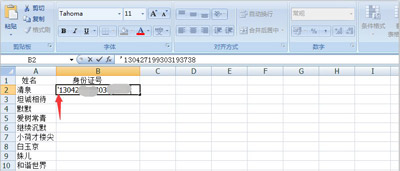
2、打开以后,输入身份证号之前先输入一个上引号(注意是在输入法呈现字母的状态下),然后在引号后面再输入身份证号。
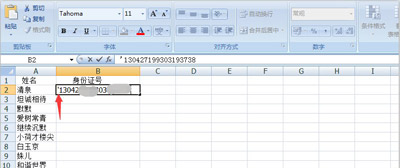
3、这样输入的身份证就不会出现乱码了。
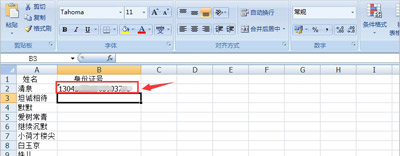
方法二:
1、打开Excel表格之后,把身份证号这个竖列全部选中。
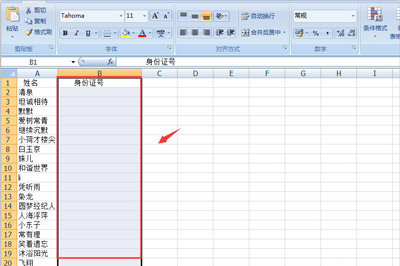
2、选中之后,右击打开“设置单元格格式”。
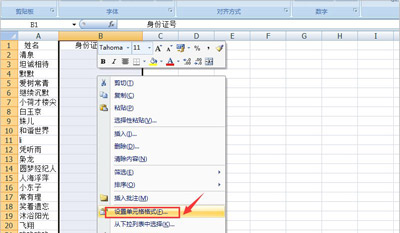
3、然后点击“文本”。
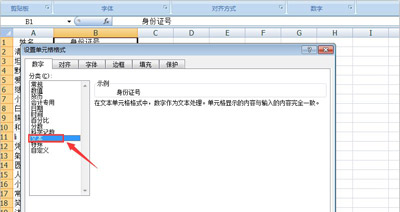
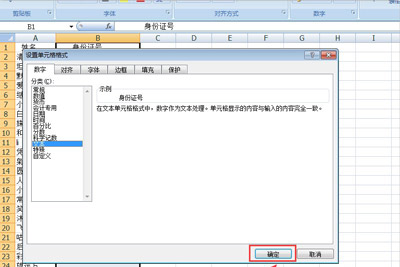
4、再点击确定就可以了。
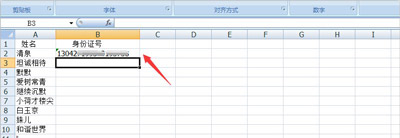
5、这时候再去输入身份证号之后就不会显示乱码了。
Excel表格常见问题解答:
Excel表格单个加法和批量求和的操作方法
Excel表格怎么设置只能输入数字 限制输入内容的操作方法
Excel表格怎么快速填充颜色 隔行填充颜色的解决方法
相关文章
- excel表格如何导出高清图片?
- Excel表格无法输入汉字怎么怎么办?Excel表格无法输入汉字解决方法
- excel表格怎样固定表头,每一页都有表头?
- excel表格斜线一分为二怎么弄?单元格斜线一分为二的操作步骤
- excel表格经常停止工作闪退怎么解决?
- excel打开后灰色不显示内容也没有隐藏怎么办?
- Excel表格制作 Excel表格制作详细图文教程
- excel表格输入数字变成乱码怎么办?
- Excel表格数字乱码怎么办?试试这几种方法
- excel表格打开后没有任何内容呈现灰色怎么办?
- excel一输入数字就跳到别的框怎么回事?
- excel表格转pdf有很多空白页怎么办?
- excel表格打印预览只显示一页怎么回事?
- excel表格中单元格的文字颜色怎么设置?
- excel表格如何实现批量打印(excel如何批量打印)
- excel表格中单元格里面有个斜杠怎么写字?
相关推荐
-
excel合并工具 V1.6 免费版

excel合并工具支持多个XLSX格式EXCEL文件合并,能够帮助用户自动合并多个EXCEL文件的第一个工作表,并汇总成一张表,是一款可以合并Excel文件和工作表的Excel合并工具。excel合并工具支持用户在多个文件中批量合并多个行和列,还能根据所有列标题需要指定需要的列
-
Gammadyne CSV Editor Pro V23.0 破解版

Gammadyne CSV Editor Pro破解版是一款功能强大且实用的CSV表格文档编辑软件,能够帮助我们对相关文件进行快速排序和过滤以及编辑等等,包括用于操作列和行的全套工具:插入,删除,复制,粘贴,复制和重新排列,软件简单又实用。
-
Excel正则工具 V1.4.8 绿色版

Excel正则工具能够帮助用户把正则功能添加到表格中,提高了强大的正则表达式功能,是一款专为excel打造的工具。Excel正则工具对Excel文件中的数据进行批量的编辑处理,极大的提高了数据的处理效率,操作简单,欢迎体验。
-
Excel表格2003电脑版

Excel表格2003是非常经典的一款高效率的办公软件,基于Office2003简体中文企业完整版进行定制,保留了三大经典组件,word,Excel,PowerPoint,安装包体积小巧,功能齐全,欢迎下载使用。
-
Office Timeline(PPT时间轴制作插件) V7.00.16.00 中文免费版

Office Timeline是一款专业的PPT时间轴插件,内置丰富的PPT时间线模板素材供用户使用,还支持自定义颜色、形状、日期格式、任务时长、完成百分比等设置。这里为大家带来的是Office Timeline最新版,欢迎有需要的用户下载。
-
Office Tool Plus V10.0.6.2 最新版

Office Tool Plus是一款强大且实用的Office部署工具,通过Office Tool Plus可以轻松配置Office安装,还可以通过迅雷下载Office离线安装所需的文件,通过离线部署大量节省安装时间。



