
Win10系统输入没有键盘的常用字符的方法教程
Win10系统如何输入没有键盘的常用符号或字符?使用电脑的过程中肯定是使用到键盘鼠标,键盘是电脑最重要的设备之一,我们需要使用键盘输入内容,键盘可以输入大多数我们最常用的符号,但是如果键盘坏了无法正常使用了该怎么办呢?我们要如何输入常用的那些字符符号呢?接下来就和小编一起来学习一下吧,希望大家会喜欢。
这些是我们必须按下以编写以下符号的关键组合:
ª-> Shift + º
-> Alt gr + º
!-> Shift + 1
|-> Alt gr + 1
«-> Shift + 2
@-> Alt gr + 2
·-> Shift + 3
#-> Alt gr + 3
$-> Shift + 4
~-> Alt gr + 4
%-> Shift + 5
€-> Alt gr + 5
&-> Shift + 6
¬-> Alt gr + 6
/-> Shift + 7
(-> Shift + 8
)-> Shift + 9
=-> Shift + 10
?-> Shift + ‘
¿-> Shift + ¡
}-> Alt gr + Ç
*-> Shift +
]-> Alt gt + «+»
^-> Shift + `
[-> Alt gr + `
¨-> Shift + ´
{-> Alt gr + ´
_-> Shift + –
:-> Shift + .
;-> Shift + ,
所有这些符号都用它们的ASCII码表示,因此,我们也可以通过数字键盘输入它们。 因此,如果arroba(@)的ASCII码是64,我们可以在按住Alt键的同时键入它,并从键盘的数字键盘输入数字64。
ª-> Alt + 166
-> Alt + 92
!-> Alt + 33
|-> Alt + 179
«-> Alt + 34
@-> Alt + 64
·-> Alt + 46
#-> Alt + 35
$-> Alt + 36
~-> Alt + 126
%-> Alt + 37
ñ-> Alt + 164
&-> Alt + 38
¬-> Alt + 170
/-> Alt + 47
(-> Alt + 40
)-> Alt + 41
=-> Alt + 61
?-> Alt + 63
¿-> Alt + 168
}-> Alt + 125
*-> Alt + 42
]-> Alt + 93
^-> Alt + 94
[-> Alt + 91
¨-> Alt + 249
{-> Alt + 123
_-> Alt + 95
:-> Alt + 58
;-> Alt + 59
如果由于某种原因我们被一些允许我们写这些符号的键所破坏,我们总是可以使用它们的ASCII码来用简单的键组合来写它们,Alt +与我们想要写的符号相对应的ASCII码。
如何在Win10中键入没有键盘的最常用符号
在Win10中,我们可以在屏幕上显示一个键盘,我们可以使用鼠标指针本身。此工具称为屏幕键盘,我们也可以通过单击Win10开始菜单按钮打开系统开始菜单而不使用键盘打开它,然后在程序> Windows辅助功能下,选择键盘应用程序屏幕。
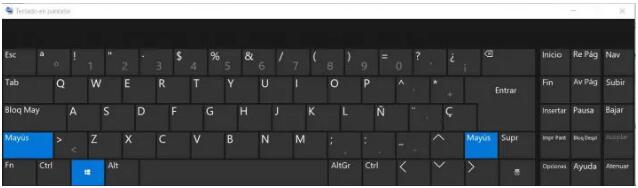
将自动显示带有QWERTY键盘的窗口,我们可以从中键入任何字母,数字或符号,就像我们从物理键盘本身那样。 也就是说,单击任意键会在活动桌面应用程序中写入该键的字符,而如果我们按住Shift键并单击某个键,则会写入左上角显示的符号。
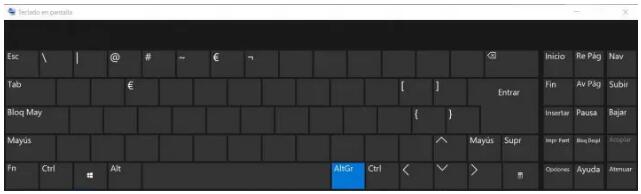
现在,如果您看一下,屏幕键盘在键的右下角没有显示任何符号,但这并不意味着我们无法键入这些符号。 要执行此操作,只需单击Alt Gr键,这些符号将自动显示在屏幕键盘上,以便我们可以毫无问题地键入它们。
编写所有这些更习惯的符号就好像我们需要的是在不能使用键盘的情况下编写其他更特殊的字符,Microsoft的操作系统为我们提供了另一种工具,允许我们复制任何符号以便将其写入我们想要的地方而无需 比使用键盘。 有问题的工具称为字符映射,我们可以从“开始”菜单>“程序”>“Windows附件”>“字符映射”在桌面上启动它。
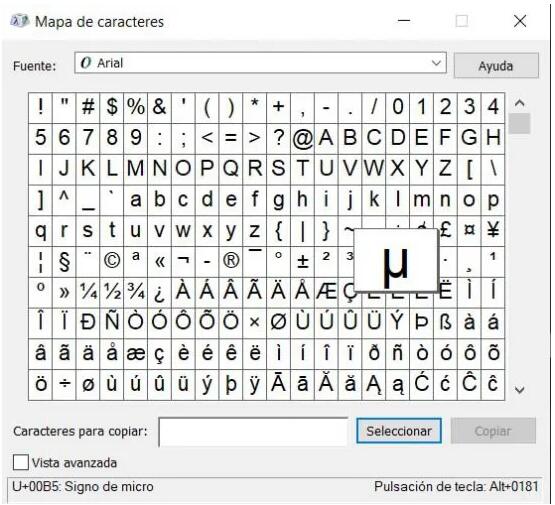
这将打开一个窗口,我们可以在其中找到我们想要写的任何符号。 因此,我们所要做的就是找到我们需要的字符,选择并复制它,然后我们可以转到我们想要编写它的应用程序,这很容易。 在“字符映射”窗口中,还可以选择我们要应用于字符的字体,因此我们可以选择与要复制符号的字体相同的字体。
如果键盘是另一种语言怎么办?
如果我们必须使用其他语言的键盘或者我们的语言已被更改,那么我们最好用该语言查找QWERTY键盘以查看键的分布并确切地知道每个键的位置 我们想写的符号。 当然,我们也可以从系统配置中更改键盘的语言。
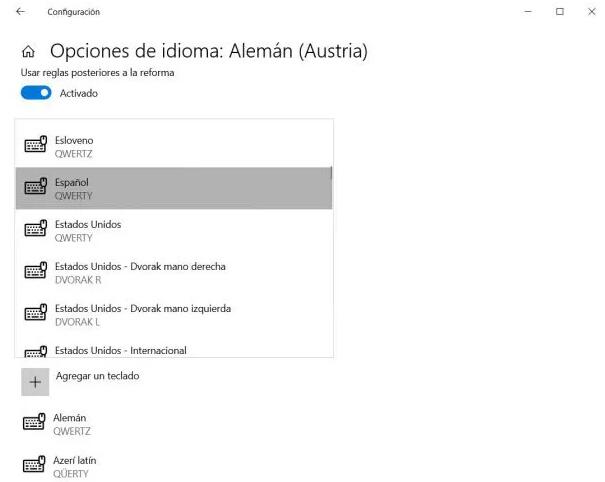
为此,我们打开Win10设置页面并导航到选项时间和语言>语言。 在那里,我们将看到首选语言,选择键盘所用的语言,与系统相同,然后单击选项。 这将打开一个新窗口,我们可以用我们想要的语言添加键盘。 这将解决我们的问题,我们可以按照惯例编写所有符号。
相关文章
- Win10删除文件夹没反应怎么办?Win10删除文件夹没反应解决技巧
- 新买的电脑Win10中自带的office软件不是免费的吗,为什么还要激活?
- Win10安全模式密码不正确怎么办?Win10安全模式密码不正确解决方法
- win10为什么玩不了红警_win10玩不了红警2核战争解决方法
- Microsoft Applocale无法安装怎么办?
- batterymon怎么修复电脑电池?教程分享
- 按键精灵被win10检测为病毒怎么办?
- 如何彻底关闭win10自带的edge浏览器?
- win10怎么禁用win键组合快捷键?关闭windows的组合功能键方法
- win10切换声音播放设备在哪设置?window10设置声音输出设备方法
- win10系统没有网卡驱动怎么办还不能联网怎么解决?
- win10调整系统的颜色管理在哪里设置?
- win10共享打印机拒绝访问怎么办解决方法?
- win10此电脑中找不到移动硬盘怎么办?
- 如何查看无线网卡是否支持5g?windows10查看无线网卡的方法教程
- 多个屏幕统一分辨率怎么调?win10多屏不同分辨率统一调整教程
相关推荐
-
Win10 KB5026361补丁包 官方版

微软正在发布适用于Windows 10 22H2的5月累积更新KB5026361 。此更新正在稳定频道中推出,其中包含安全修复和更改。并增加了更改语言设置时同步语言和区域设置的功能,介绍了变化用于防火墙设置并恢复任务栏上的搜索框体验。它还修复了 Xbox Adaptive Controller、Microsoft Edge、Windows Hello 身份验证和弹性文件系统 (ReFS) 的各种问题,并解决了各种安全漏洞。(非安全修复和更改先前于 4 月 25 日提供。)
-
Win10 22H2 19045.2913更新补丁 官方版

微软于今日凌晨发布了Windows 10 22H2 KB5025297最新更新,内部版本号为KB5025297,带来了一系列更新,包括在改变语言设置时增加了同步语言和地区设置的功能,为防火墙设置引入了变化,并带回了任务栏上的搜索框体验。下面就来看看详细内容,有需要的用户可以直接安装补丁进行升级。
-
系统之家U盘重装系统 V2.0.0 官方版

系统之家U盘重装系统是一款好用的重装工具,由系统之家打造,帮助用户轻松重装,当电脑处于开不了机、卡在欢迎界面、进不去桌面、黑屏等情况时,就可以选择使用U盘重装系统,非常的方便,新手小白也能轻松上手,有需要的用户可以下载体验。
-
Win10 22H2 19045.2908累计更新补丁 官方版

微软定期会对Win10系统进行更新,比如今日凌晨微软就对使用Windows 10 版本 22H2的预览体验成员发布 Windows 10 22H2 Build 19045.2908(KB5025297),改进和修复了不少问题,下面就来看看详细内容吧。
-
Win10 19045.2846(KB5025221)补丁包更新 官方版

微软推出Win10 22H2 KB5025221的补丁更新,版本号为19045.2846,本次更新中此更新解决了 Windows 操作系统的安全问题。并且对服务堆栈进行了质量改进,该服务堆栈是安装 Windows 更新的组件。确保用户的设备可以接收和安装 Microsoft 更新。本站现在提供最新的补丁下载。
-
win10系统一键重装工具 官方版

win10系统是一款非常稳定的电脑操作系统,很多用户重装系统都喜欢安装win10系统,这里小编为大家带来的win10系统重装工具下载,这款软件具有一键重装、U盘启动盘制作、备份还原等多种功能,能帮助用户快速的重装系统!



