
运行窗口使用gpedit.msc命令打不开组策略的解决方法
我们经常在运行窗口中使用gpedit.msc命令打开组策略,但是近日有一个用户在使用gpedit.msc命令时,遇到无法打开的问题,没有任何反应,这是怎么回事呢?gpedit.msc命令打不开组策略该如何解决?请看下文介绍。
解决方法:
按住快捷键Win+R打开运行窗口,输入“regedit”,
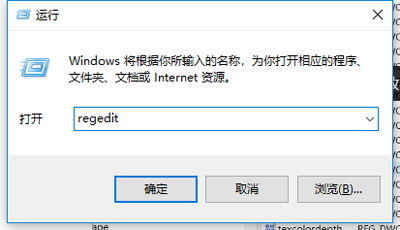
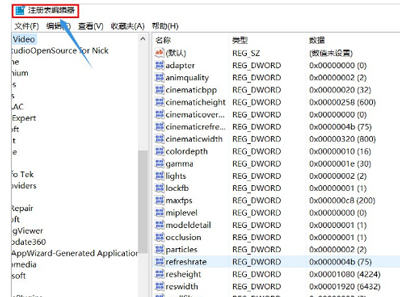
这样就打开了注册表编辑器
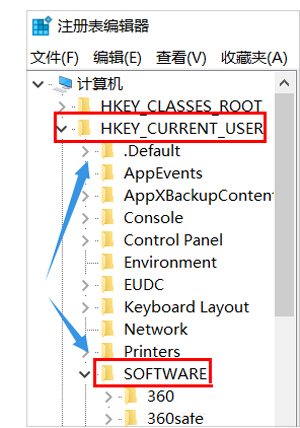
在编辑器左侧依次找到HKEY_CURRENT_USERSoftwarePoliciesMicrosoftMMC,
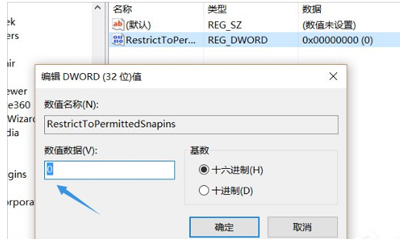
然后将RestrictToPermittedSnapins的值设置为0
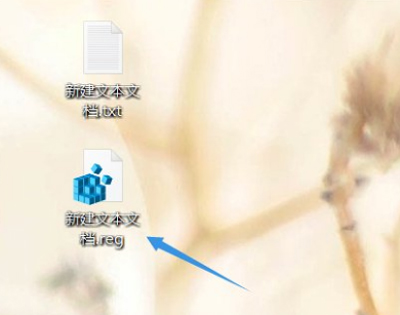
但是有的朋友按照以上方法却找不到MMC,这时我们就要新建一个文本文档了,然后将以下内容复制到记事本。
Windows Registry Editor Version 5.00[HKEY_CURRENT_USERSoftwareMicrosoftWindowsCurrentVersionGroup Policy ObjectsLocalUserSoftwarePoliciesMicrosoftMMC][-HKEY_CURRENT_USERSoftwareMicrosoftWindowsCurrentVersionGroup Policy ObjectsLocalUserSoftwarePoliciesMicrosoftMMC{8FC0B734-A0E1-11D1-A7D3-0000F87571E3}]“Restrict_Run”=dword:00000000[HKEY_CURRENT_USERSoftwarePoliciesMicrosoftMMC][-HKEY_CURRENT_USERSoftwarePoliciesMicrosoftMMC{8FC0B734-A0E1-11D1-A7D3-0000F87571E3}]“Restrict_Run”=dword:00000000[HKEY_CURRENT_USERSoftwarePoliciesMicrosoftMMC]“RestrictToPermittedSnapins”=dword:00000000

复制粘贴以后,将文件后缀名更改为.reg,点击运行以后就可以找到了,重启电脑以后再次输入gpedit.msc命令就可以打开组策略了
Win10常见问题解答:
Win10系统电脑开机按F8无法进入安全模式的解决方法
Win10网络图标不见了怎么办 任务栏右下角网络图标恢复教程
电脑关机慢怎么办 Win7/Win10系统加快关机速度的方法
相关文章
- win10组策略禁止用户安装软件的方法教程?
- 怎么用命令打开本地组策略?
- 组策略打不开权限怎么办
- windows10家庭版组策略被禁用了如何开启
- Win10 14251中服务组策略显示“一片空白”的方法
- Win8系统如何通过组策略编辑器来限制网速?
- Win7如何打开组策略编辑器的操作方法详解
- 电脑怎么禁止软件运行 阻止程序运行的操作方法
- win10电脑本地组策略编辑器的打开教程
- 系统组策略编辑器一直提示命名空间已被定义的解决方法
- win10组策略关闭自动更新方法_win10组策略关闭自动更新详细教程
- XP组策略如何关闭“操作被限制”提示语
- Win7使用gpedit命令打不开组策略_Win7使用gpedit命令打不开组策略的解决方法
- WinXP系统组策略提示mmc无法创建管理单元怎么解决
- XP系统组策略的详细信息介绍
- win7电脑提示此程序被组策略阻止如何解决?
相关推荐
-
Policy Plus(组策略编辑工具) V1.0 免费版

Policy Plus是一款组策略编辑工具,用来代替系统自带的本地组策略编辑器,可以在家庭版Windows里面直接打开,解决大家使用Windows系统家庭版打不开组策略的问题,通过Policy Plus程序,用户能够在电脑上进行本地的GPO编辑和策略编辑,相信家庭版系统用户会用到的。
-
mscoree.dll 官方版
mscoree dll是Windows系统电脑当中不可缺少的文件,如果在运行某软件或编译程序时提示缺少、找不到mscoree dll等类似提示,都可以下载此文件进行修复,所以大家需要这款mscoree dll的话,可以在本站下载哦!



