
电脑怎么禁止软件运行 阻止程序运行的操作方法
怎么禁止运行某个程序?有时候电脑中的有些软件不希望让别人用,那么该如何禁止软件的运行?下面就给大家分享电脑中禁止软件运行的操作方法。
操作步骤:
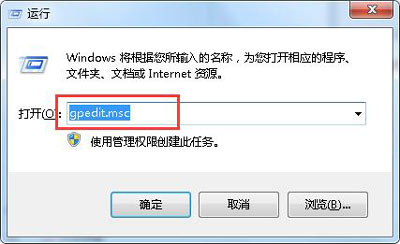
1.按下win+r键,打开运行窗口,输入“gpedit.msc”按回车确认。如下图所示
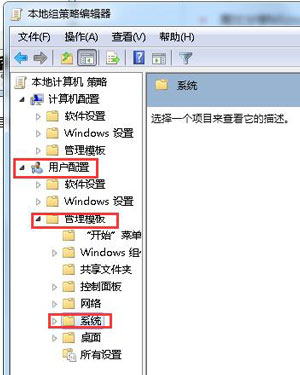
2.在本地组策略编辑器窗口,依次展开“用户配置-管理模板-系统”。如下图所示
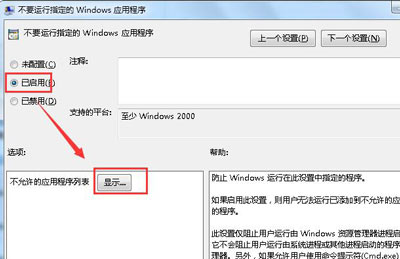
3.在本地组策略编辑器右侧窗口找到并点击打开“不要运行指定的Windows应用程序”,在框内点击“已启用”,然后点击“显示”。如下图所示
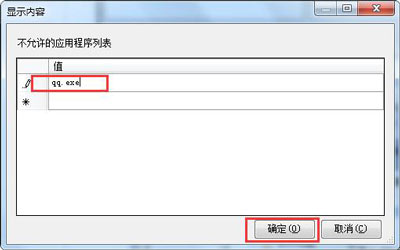
4.在显示内容窗口中的“不允许的应用程序列表”下双击点击“值”下面的框中输入需要禁止的应用程序全名(包括扩展名),然后点击“确定”即可。如下图所示
其他电脑教程推荐:
Win8安装Java提示内部错误2203的解决方法
鼠标右键不能新建文件夹提示错误代码16389的解决方法
Win10系统硬盘分区不显示CDEF本地磁盘盘符的解决方法
相关文章
- win10组策略禁止用户安装软件的方法教程?
- 怎么用命令打开本地组策略?
- 组策略打不开权限怎么办
- windows10家庭版组策略被禁用了如何开启
- Win10 14251中服务组策略显示“一片空白”的方法
- Win8系统如何通过组策略编辑器来限制网速?
- Win7如何打开组策略编辑器的操作方法详解
- win10电脑本地组策略编辑器的打开教程
- 系统组策略编辑器一直提示命名空间已被定义的解决方法
- win10组策略关闭自动更新方法_win10组策略关闭自动更新详细教程
- XP组策略如何关闭“操作被限制”提示语
- Win7使用gpedit命令打不开组策略_Win7使用gpedit命令打不开组策略的解决方法
- WinXP系统组策略提示mmc无法创建管理单元怎么解决
- XP系统组策略的详细信息介绍
- 运行窗口使用gpedit.msc命令打不开组策略的解决方法
- win7电脑提示此程序被组策略阻止如何解决?




