
电脑出现无法上网提示未启用DHCP服务的解决方法
电脑提示DHCP服务未开启怎么办?最近有用户反映,电脑经常出现无法上网的情况,并且提示未启用DHCP服务,那么该如何解决呢?请看下文具体操作。
解决步骤:
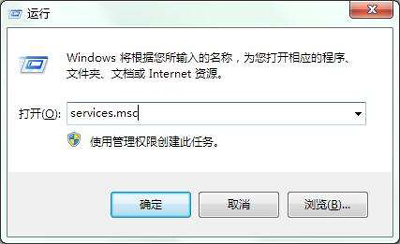
1、按组合键win+r打开运行窗口,输入services.msc并回车,如图所示:
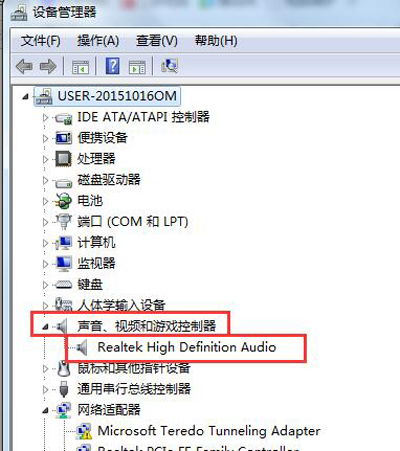
2、调出服务窗口后,找到“DHCP Client”服务并双击将其打开,如图所示:
3、打开dhcp服务后,将其启用类型改为自动,服务状态改为已启动,然后按确定保存设置即可,如图所示:
4、重新启用本地连接,查看问题是否解决。
如果问题依旧,则是另外一种情况所造成的了,那是由于用户手动设置了ip,一般将本地连接的ip地址设置自动获取即可解决,具体方法如下:
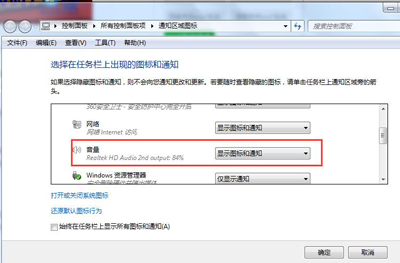
1、按照路径“控制面板网络和Internet网络连接”依次展开,右键点击本地连接,选择属性,如图所示:
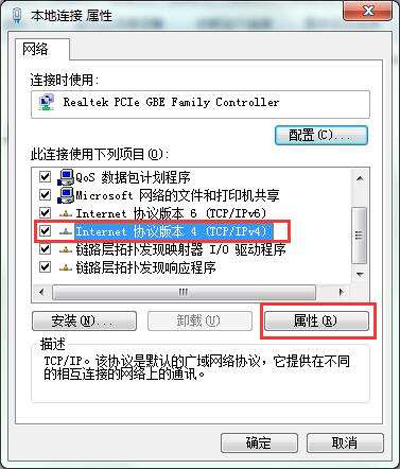
2、在本地连接属性窗口中,选中internet协议版本4(tcp/ipv4),然后点击属性选项,如图所示:
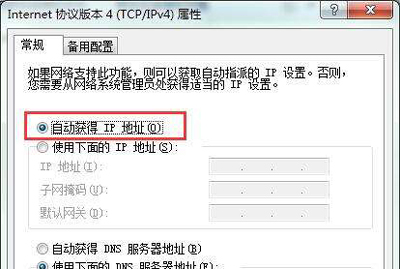
3、最后点击自动获得ip地址即可,按确定保存设置,如图所示:
其他电脑问题解答:
Win7系统电脑待机时自动黑屏的解决方法
浏览器打开网页经常提示堆栈溢出的解决方法
英伟达NVIDIA显卡控制面板无法打开已停止工作怎么办
相关文章
- 怎么安装dhcp服务器?Windows7安装dhcp服务器的方法
- win10本地连接未启用dhcp怎么办_win10本地连接未启用dhcp的解决方法
- 如何启用dhcp服务器_dhcp服务器设置启用的方法
- win10以太网提示未启用dhcp如何解决
- 电脑开机黑屏提示DHCP怎么办 开机出现DHCP画面的解决方法
- Windows无法启动DHCP Client服务_解决DHCP Client服务的方法
- Win7系统当中路由器DHCP服务是否关闭该怎么判断?
- WiFi无线网络提示未启用DHCP无法上网的解决方法
- Win10系统不能启动DHCP怎么办 DHCP服务的启动方法
- 电脑dhcp服务异常不能上网_电脑dhcp服务异常不能上网的解决方法
- win10系统服务主机本地系统网络受限怎么办?
- Win7怎么打开系统服务?Win7查看系统服务信息方法
- iTunes软件bonjour服务已被禁用怎么解决
- Win8系统如何删除系统服务?
- win7电脑怎么删除系统服务_删除系统服务
- win10电脑打开系统服务的操作方法?
相关推荐





