
电脑BIOS开启AHCI模式后出现蓝屏的解决方法
电脑开启硬盘AHCI模式后蓝屏怎么办?现在很多BIOS默认AHCI模式,有些用户在使用AHCI模式时就会出现蓝屏问题,请看下文具体解决方法。
解决方法:
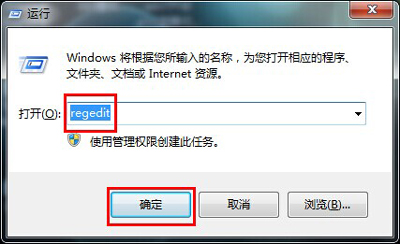
1.使用组合快捷键win键+r键打开运行窗口,输入“regedit”回车确认。如下图所示
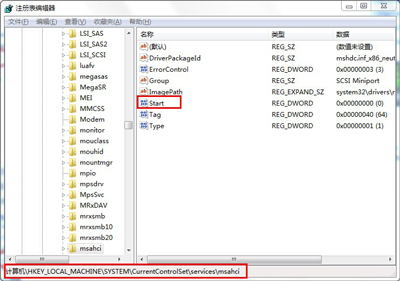
2.打开注册表编辑器,依次打开注册表,找到HKEY_LOCAL_MACHINESystemCurrentControlSetServicesMsahci下的 start。如下图所示
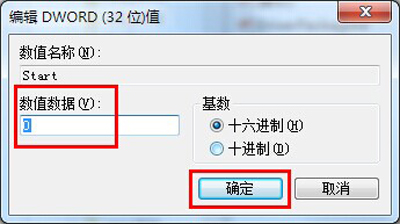
3.双击打开start值,将start的数值数据改为“0”如下图所示
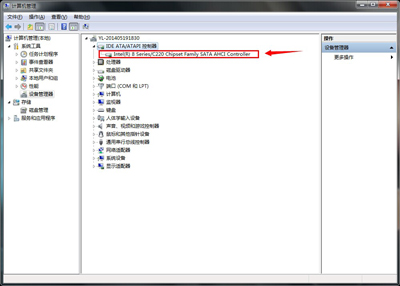
4.重新启动电脑,使用快捷键进入BIOS模式。在BIOS里改成AHCI模式,进入系统后会发现新硬件,不用理会,直接安装AHCI驱动(win7一般联网会自动安装,如没有自动安装,请到主板或笔记本官网下载主板或者单独的AHCI驱动)安装完成后如下图所示
电脑蓝屏问题解答:
联想电脑经常蓝屏的原因及其解决方法
电脑插入U盘出现蓝屏的原因及其解决方法
WinXP系统用360修复漏洞后蓝屏的解决方法
相关文章
- 主板如何开启ahci功能_主板ahci功能开启方法
- Win7系统电脑设置AHCI模式后蓝屏的解决办法
- Win10系统开启SATA硬盘AHCI模式的解决方法
- XP安装AHCI驱动 Q77芯片组主板主机上的安装方法
- XP系统中硬盘模式IDE修改为AHCI的操作方法
- 七彩虹主板BIOS修改硬盘AHCI和IDE模式的方法
- 映泰主板BIOS修改IDE、AHCI硬盘模式和u盘启动方法
- 详解IDE与AHCI两种硬盘模式之间的区别
- Win7系统电脑AHCI硬盘模式开机蓝屏的解决方法
- 电脑怎么开启AHIC硬盘模式 电脑硬盘提升性能的操作方法
- 小方法教你解决硬盘改为ahci模式后蓝屏问题
- ahci模式下如何安装xp系统
- 如何开启AHCI模式 开启硬盘AHCI模式避免蓝屏
- Win7系统查看硬盘模式是否为AHCI的方法
- 驱动人生ahci驱动更新_驱动人生ahci驱动更新方法
- ahci怎么开启_电脑BIOS修改ahci模式教程



