
重装系统后宽带连接不见了的恢复方法
电脑重装系统后没有宽带连接怎么办?近日有用户重装了Win7系统,但是找不到宽带连接,无法上网,该如何解决呢?下面就给大家分享系统创建宽带连接的操作方法。
解决方法:
1.进入win7桌面。鼠标右键桌面空白处,选择先鼠标桌面右键,选择“个性化”进入。
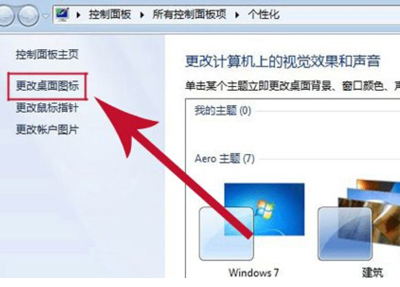
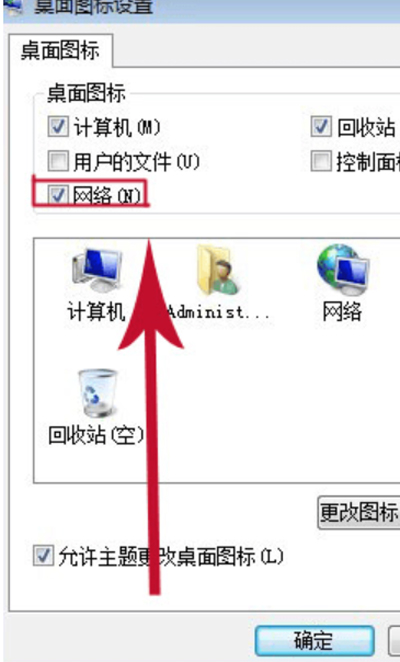
2.在个性化窗口的左侧找到“更改桌面图标”打开。勾选“网络”,点击确定。
3.回到桌面,右键桌面上的“网络”图标,选择属性打开;

4.选择“设置新的连接或网络”,接着点击“连接到Internet ”。

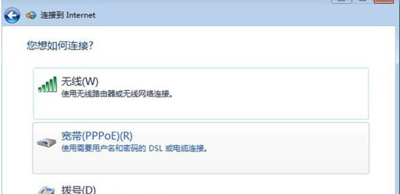
5.接着点击“宽带(pppoe)(R)”,进入下一步。
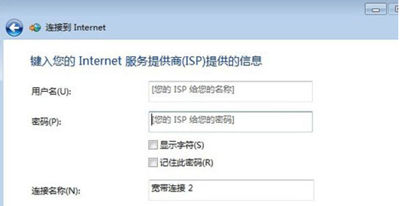
6.输入用户名、密码以及宽带的快捷图标的名称。然后点击连接就可以了。
宽带连接常见问题:
电脑宽带连接网络正常但是无法上网的解决方法
Win10系统宽带连接后自动打开Bing网页怎么解决
电脑宽带连接卡在正在识别的解决方法
相关文章
- 电脑重装系统后office不见了怎么找回?
- 小白一键重装系统可靠吗-小白一键重装系统可不可靠详情
- 怎么用金山卫士重装系统 金山卫士重置系统教程
- U盘重装系统提示“CMOS checksum error-Defaults loaded"?
- 系统重装软件哪个好?电脑重装系统哪个软件好用?
- 系统之家一键重装系统工具图文详解教程
- 怎么使用PE系统重装系统?PE系统重装系统操作方法
- 2022年电脑一键重装系统哪个好用?电脑一键重装系统软件推荐介绍
- 电脑一键ghost重装系统的详细步骤
- 重装系统出现booting windows的解决方法
- 如何重装Win7系统?Win7重装系统的详细教程
- 使用小白一键重装系统软件在线重装Win10的方法
- 讲解笔记本电脑怎么重装系统
- 解答电脑重装系统教程
- 讲解联想笔记本电脑怎么重装系统
- 云骑士装机后蓝屏怎么办
相关推荐
-
石大师免费装机工具 V2.0.0 官方版

石大师免费装机工具支持U盘启动,制作U盘启动工具,支持多种安装方式,即使是新手小白也可以轻松进行系统安装重装,是一款全新的一键重装系统工具。石大师免费装机工具支持一键系统重装、U盘重启、备份还原等,满足用户的装机需求,欢迎下载。
-
石大师一键重装系统 V2.0.0 官方版

石大师一键重装系统是一款好用的电脑系统重装工具,功能丰富强大,操作简单易上手,适合所有用户使用,重装小白也能轻松学会,拥有多种重装模式,可以任用户选择,各个版本的系统都能一键安装,有需要的用户快来下载体验吧。
-
石大师 V2.0.0 官方版

石大师装机大师一款适合新手一键重装电脑的工具,软件小巧免安装,人人都能自己动手重装系统,轻松完成xp、win7、win10、win11的重装。软件绿色小巧,无需U盘,点击鼠标即可完成整个重装流程。有需要的欢迎来下载。
-
石大师重装系统 V2.0.0 官方版

石大师重装系统客户端是一款帮助用户重新安装电脑系统的软件,无需任何电脑技术基础,无需任何硬件辅助,只需要这样一款软件,随时随地都可以自己动手重装系统。安装过程中会智能识别电脑硬件环境,确保系统重装完成后立马可以使用。用户可以在重装前
-
石大师U盘重装系统 V2.0.0 官方版

当我们的电脑出现系统崩溃等难以解决的问题时,我们一般采用重装系统的方法来解决,重装系统有一键重装,U盘重装还要硬盘重装等等,本期小编将为大家带来石大师U盘重装系统,其集成云加速内核,实现操作系统极速下载,并且无需电脑基础知识,简单操作即可
-
系统之家U盘重装系统 V2.0.0 官方版

系统之家U盘重装系统是一款好用的重装工具,由系统之家打造,帮助用户轻松重装,当电脑处于开不了机、卡在欢迎界面、进不去桌面、黑屏等情况时,就可以选择使用U盘重装系统,非常的方便,新手小白也能轻松上手,有需要的用户可以下载体验。



