
网络掉线怎么办 电脑经常出现网络掉线的解决方法
网络频繁掉线怎么办?电脑宽带连接经常自动断开该如何解决?下面就给大家分享电脑网络总是出现掉线问题的解决方法。
方法一:检查网络协议
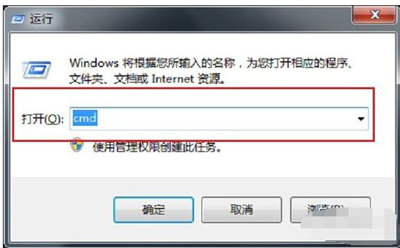
1,按“win+R”键打开运行,在运行输入框里面输入“cmd”,如下图所示:
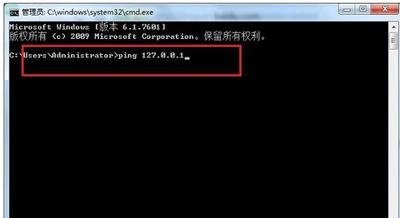
2,点击确定后,进去命令提示符,输入“ping 127.0.0.1”,如下图所示:
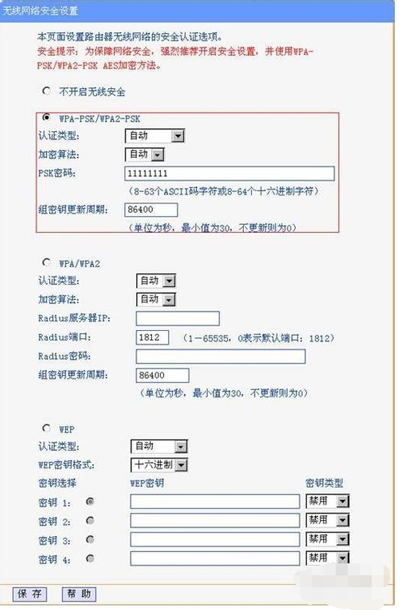
3,按下回车键之后,如果出现下面数据,说明能够ping通,网络协议没有问题,如果没有出现,就得充值网络协议了,如下图所示:
方法二:修改Internet
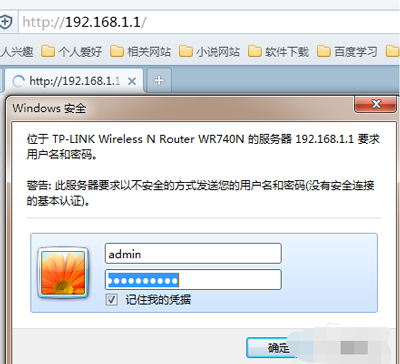
1,鼠标右键桌面网络连接图标,选择“网络和共享中心”,进去之后点击“更改适配器设置”,如下图所示:
2,鼠标右键本地连接,选择“属性”,如下图所示:

3,进去本地连接属性之后,点击“Internet协议4”,如下图所示:
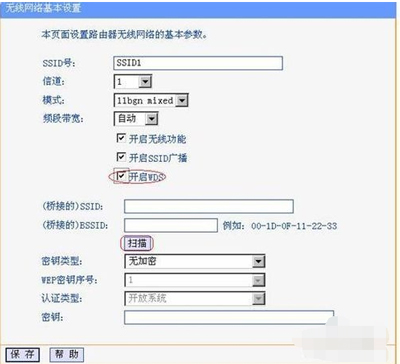
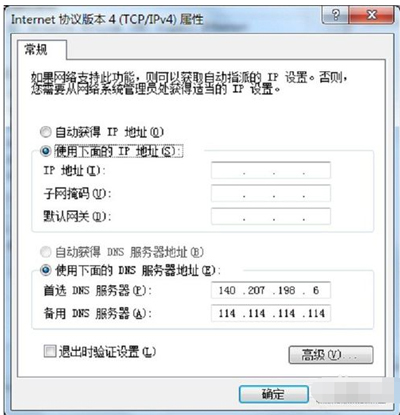
4,第四步进去Internet协议4属性之后,点击“使用下面的ip地址”
IP地址填写192.168.0.1
子网掩码填写255.255.255.0
设置好之后,点击确定,看网络是否连接正常,如下图所示:
其他电脑问题解答:
无线路由器怎么桥接 WiFi路由器的桥接方法
电脑怎么屏蔽网站 系统设置屏蔽网页的操作步骤
IP地址可以隐藏吗 电脑隐藏IP地址的操作步骤
相关文章
- Win10系统经常断网或掉线的解决办法
- 360断网急救箱怎么用?如何使用360断网急救箱
- 关闭蓝灯后无法上网怎么办 电脑关闭Lantern蓝灯后不能上网解决方法
- win10系统总是自动掉线及断网怎么办?
- win10黑屏断网的快速解决方法
- 电脑任务栏右下角网络图标显示红叉无法上网的解决方法
- 解决win7系统待机断网的小技巧
- Win7系统电脑总是断网怎么解决
- TP-Link无线路由器总是断网掉线怎么解决
- Windows7 待机就断网要怎么解决
- win10 1903版本自动断网怎么回事?
- Win8系统如何设置睡眠模式不断网?
- win102004自动断网怎么办_win102004自动断网解决方法
- Win7系统经常断网怎么办 DNS服务器无响应的解决方法
- win7换win10系统经常断网的解决方法
- 如何设置Windows8.1睡眠后不断网的解决方法
相关推荐
-
360断网急救箱 V12.0 PC独立版

360断网急救箱帮助用户检查网线、网卡以及驱动,帮助用户在断网的时候解决相关问题,是一款专门处理网络异常的网络诊断急救工具。360断网急救箱只需一键即可自动帮我们修复断网异常情况,欢迎体验。
-
Bandzip(无需断网激活) V7.04 官方版

Bandzip是一款强大的多功能压缩文件管理工具,用户能够使用这款软件进行高速解压缩文件。它的兼容性高,支持多个主流系统,可以解压WinZip、7-Zip等多种压缩格式文件,压缩和解压速度都很快,适用于多核心压缩、快速拖放、高速压缩等等。
-
360断网急救箱 V5.1.64 独立版

360断网急救箱独立版可以帮我们轻松解决电脑断网异常等问题,检查电脑网线、驱动、网卡、DHCP服务是否正常工作等,是一款独立于360安全卫士的断网修复工具。360断网急救箱独立版专门处理网络异常,只需要一键即可自动帮助我们修复网络异常的情况,欢迎体验。
-
360断网急救箱 V2.0 最新版

360断网急救箱是一款提取自360安全卫士的断网修复工具,很多朋友是无法自己搞清楚网络问题的,这软件可以帮用户检测网络问题并一键修复,彻底修复网络问题,让您畅快上网。在你网络出现问题的时候,可以用手机下载好以后传到电脑上进行使用
-
360断网急救箱 V1.0 单独版

如果您遇到打不开网页,或是打不开聊天软件的情况,建议您使用360断网急救箱,全面诊断网络并进行修复。生活中遇到断网问题,先不用着急去找维修人员,试试这款软件说不定就能解决,如果实在查不出来再去找维修人员也不迟。
-
一键断网软件 V2.4 官方版

CF游戏是一款受很多玩家欢迎的游戏,这里小编给大家推荐一款一键断网软件,在CF逆战游戏时使用非常有用,有利于提升用户的游戏体验感。防备时间过长掉游戏,务必开启360防火墙使用。



