
打印PPT时总是出现打印日期的解决方法
打印PPT时总有打印日期怎么办?最近有用户在打印PPT时发现,总是会出现打印日期字样,怎么解决呢?下面就给大家介绍具体解决方法。
解决方法:
1、打开ppt文件,点击右上角的视图,点击这个视图进入这个视图的界面打开设置界面;
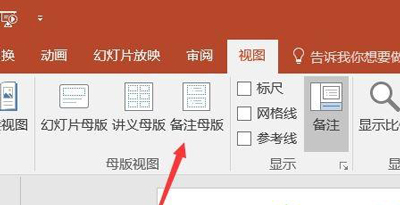
2、打开设置后,找到备注母版,我们需要做的就是将备注母版进行设置清除时间;
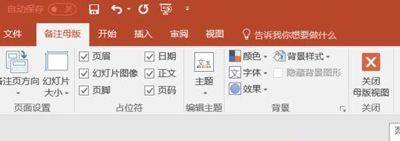
3、打开母版选卡,你会发现右上角有个日期被方框弄起来了,这个时候我们点击将日期选项上的勾去掉即可;
4、设置完成后大家不要忘记将该PPT幻灯片进行保存哦!
5、保存ppt之后重新打开然后进行打印就不会出现日期了!
其他PPT问题解答:
PPT导出字体丢失怎么办 PPT导出字体丢失的解决方法
PPT幻灯片插入数学公式的操作方法
PPT幻灯片插入图片后去除图片背景颜色的操作步骤
相关文章
- excel打印每页都有表头怎么设置?
- 如何在Microsoft Word上打印信封?
- 驱动精灵检测不到打印机?驱动精灵检测不到打印机解决方法
- 佳能mp288打印机驱动怎么下载(安装佳能mp288打印机驱动)
- 怎么打印百度网盘里的文件?
- word一页内容怎么分成两页打印出来?
- excel表格打印预览只显示一页怎么回事?
- excel表格如何实现批量打印(excel如何批量打印)
- win10共享打印机拒绝访问怎么办解决方法?
- WPS Office发现未安装打印机怎么弄?
- 打印机正常但是wps无法启动打印?
- wps打印的表格怎么铺满一张A4纸上?
- wps打印区域虚线怎么调整?(wps调整打印区域虚线)
- WPS表格打印怎么缩放到一张纸上?
- wps打印预览有空白页怎么删除?
- word打印预览是完整的,打印出来不完整怎么回事?
相关推荐
-
爱印通 V3.9.61156.0 官方版

爱印通是一款打印文件的软件,此软件支持快速支付、电脑自助打印,提高打印效率,提供最好的自助打印管理系统和服务,主要服务于学生以及办公室人员,为广大的用户提供了非常多的便捷。
-
通用办公报表打印软件 V1.0.3 最新绿色版

通用办公报表打印软件是一个智能办公自动化的开单和打印软件。软件简单实用,拥有各类漂亮的报表格式模板,比如收据,收条,送货单,销售单,合同,汽车维修单,报价单等。使用这个软件,可以极大的提高工作效率,管理精准全面。欢迎需要的朋友下载体验。
-
光速送货单打印软件 V3.2.0.2 官方免费版

光速送货单打印软件是一款专业便捷的送货单打印软件,同时支持销售单、发货单、出库单、送货单等的打印处理,具有自动化、人性化、简单化的特点。是非常适用于生产制造、批发零售、物流等行业数字化管理企业的办公软件。
-
惠普m1005mfp打印机驱动 官方版

惠普m1005mfp打印机驱动是专为同名打印机推出的驱动程序,集扫描、打印、复印等等功能为一体,可以帮助解决惠普m1005型号打印机不能打印的问题,让你能更加顺利地使用惠普m1005打印机。如果你使用的就是这款打印机,就快来下载这款打印机驱动吧。
-
2022年日历表全年版 V1.0 Excel版

2022年日历表是专为2022年准备的日历表,日历是全年高清的,当您需要进行日历打印时,可以直接下载使用,也可以直接载入Excel编辑器对日历进行编辑,此版本的日历带有公历、阳历、二十四节气、休假等信息,方便用户查看。快来下载吧!
-
佳能mp288打印机驱动 V5.56 官方版

佳能mp288打印机驱动是一款佳能打印机的驱动程序。该佳能打印机驱动能帮助用户解决电脑客户端无法读取驱动的问题。并且操作简单,本清晰美观。支持多类型的Windows系统,为大家带来高效便捷的打印体验。



