
电脑开机自动打开文件夹的解决办法
开机自动打开文件夹怎么办?有用户反映电脑开机后总是有文件夹自动打开,如何解决这个问题?请看下文介绍。
操作步骤:
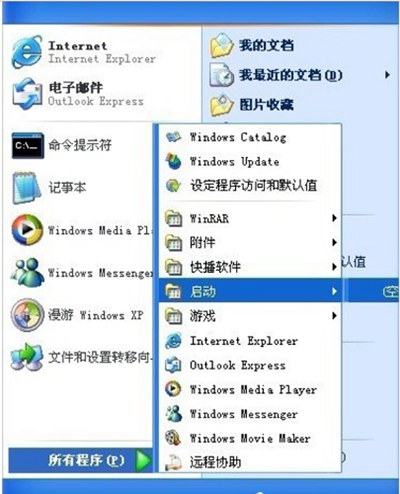
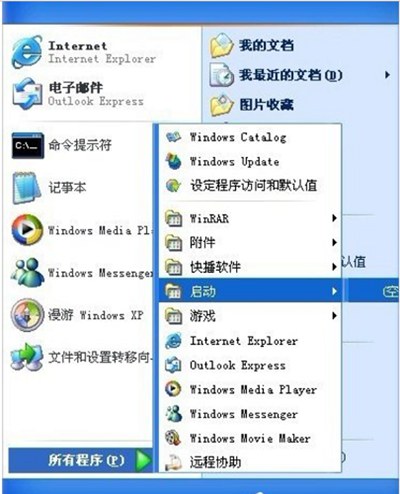
1、单击“开始”菜单,单击“所有程序”,鼠标指向“启动”文件夹,查看这里是不是含有该文件夹信息,如果有则删除。
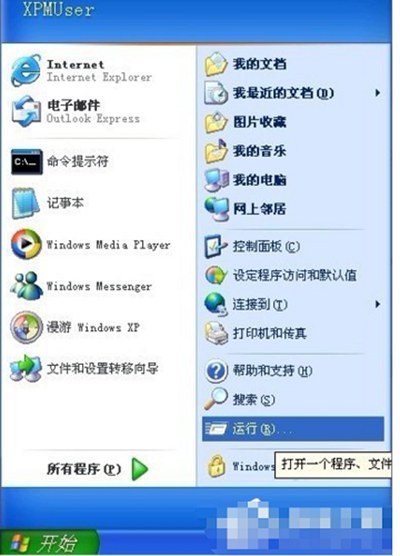
2、在桌面左下角单击“开始”菜单,弹出的窗口单击“运行”命令。
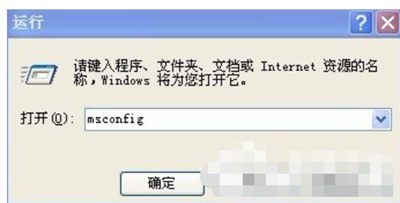
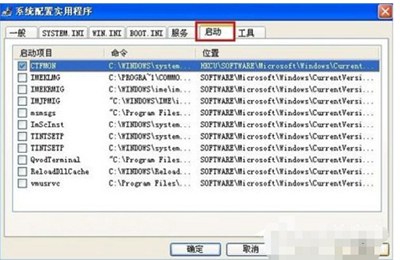
3、在运行对话框中键入“msconfig”命令,点击“确定”按钮来打开系统配置实用程序。
4、切换到“启动”标签,检查启动项目中是不是含有该文件夹的项目,如果有则把勾去掉即可。
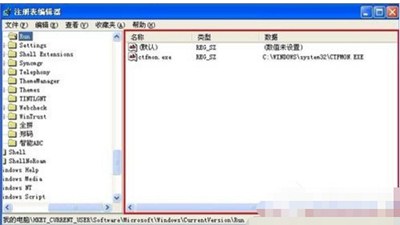
5、在运行对话框中键入“regedit”命令来启动注册表编辑器。
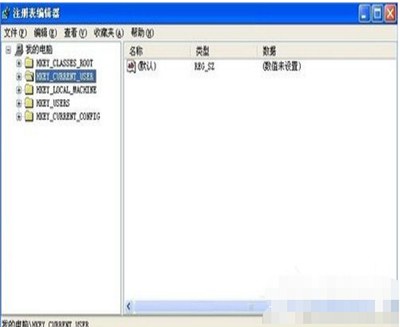
6、在注册表树中展开HKEY_CURRENT_USER项。
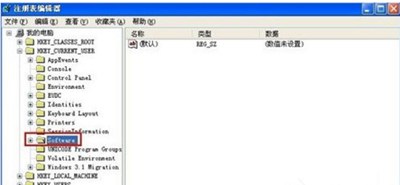
7、展开后出来更多的项目,接着双击打开Software项。
8、按照步骤6、7的操作方式依次将注册表项定位到以下分支上,HKEY_CURRENT_USERSoftwareMicrosoftWindowsCurrentVersionRun。
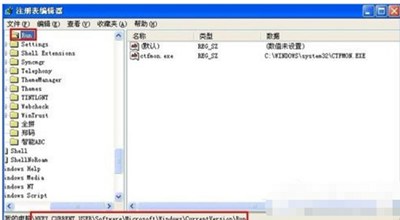
9、查看Run项的右边窗口,看看名称和数据是不是弹出文件夹的信息,如果是则鼠标右键删除该键值。
相关文章
- 微软商店下载的软件在哪个文件夹?
- Win10删除文件夹没反应怎么办?Win10删除文件夹没反应解决技巧
- Steam在该Windows版本上无法从含有非ASCII字符的文件夹路径运行怎么办
- hbuilderx刷新资源文件夹教程
- Bandizip关闭自动展开文件夹树教程
- 360浏览器在哪个文件夹?360浏览器文件夹位置介绍
- itunes下载的固件在哪个文件夹?
- 百度网盘如何创建共享文件夹?
- u盘中空文件夹无法删除怎么解决?u盘里的空白文件夹删不掉
- u盘复制文件权限不足怎么办?电脑没有权限复制文件到u盘
- bandizip解压的临时文件夹在哪里?Bandizip修改临时文件路径的方法
- 怎么给文件夹设个密码,只有输入密码才能打开呢?
- 网易云音乐下载的歌曲在哪个文件夹?
- 你需要提供管理员权限才能复制到此文件夹怎么办?
- FreeFileSync局域网共享文件夹怎么同步?
- appdata文件夹在哪里?怎么找到appdata文件夹?
相关推荐
-
超级秘密文件夹 V6.82 官方版

超级秘密文件夹是一款技术非常先进、小巧便捷、操作简单的文件夹加密工具。在使用操作方面非常的简单,并且还不会被外人发现痕迹。该软件的安全性非常高,只要用户将文件加密就绝对不会再被他人窃取,并且加密解密的速度都非常快。欢迎用户下载体验。
-
360文件夹 V1.0.0.1080 官方版

360文件夹是一款功能实用且强大、操作简单便捷、界面设计直观的多标签资源管理器。360文件夹能够帮助用户对各类不同的文件夹展开高效的分类管理操作。该软件还拥有多标签以及文件夹设置功能,能够为用户提供便捷以及轻松的使用体验。欢迎用户下载体验。
-
宏杰文件夹加密 V6.5.5.8 绿色版

宏杰文件夹加密是一款针对文件或文件夹的加密软件。该软件永久免费,没有任何使用限制的加密软件。具有界面漂亮友好、简单易用、功能强大、稳定无错和兼容性好等特点。经过该软件加密的文件或文件夹可以防止访问、防止删除、防止拷贝、内容只有您知道。
-
360文件夹 V1.0.0.1070 最新版

360文件夹是一款专业的电脑文件夹管理软件,支持添加书签,快速访问常用文件夹, 根据工作需要,灵活管理常用文件,收藏常用文件到书签,一键到达指定位置。轻松管理电脑内的各种文件,轻松整理,支持移动、查看、重命名、复制等多种功能,让文件管理更轻松。
-
文件夹加密超级大师 V17.20 免费版

文件夹加密超级大师是一款针对电脑文件和文件夹打造的加密软件。此软件具有文件加密、文件夹加密、磁盘保护、数据粉碎、彻底隐藏硬盘分区、禁止或只读使用USB设备等功能。可以有效防删除、防复制、防移动,让您的数据更加安全。
-
宏杰文件夹加密 V6.2.9.9 官方版

宏杰文件夹加密官方版是一款完全免费并且使用非常简单的文件进行加密软件,宏杰文件夹加密软件的加密速度极快,能够防止他人删除、修改、访问、拷贝您的文件,而且宏杰文件夹加密的加密强度是最先进的加密算法。



