
Win8系统添加索引位置的方法是什么?
添加索引位置操作方法:
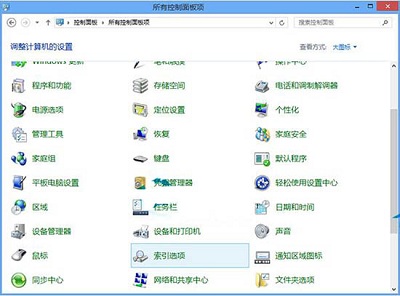
1.打开控制面板,找到索引选项,点击打开。如图所示:
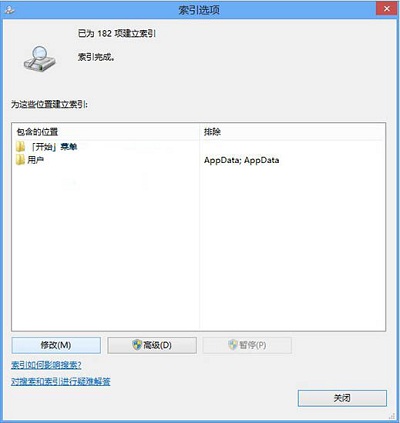
2.在索引选项中,点击修改。如图所示:
3.在出现的索引位置窗口中,选择你要建立索引的文件夹。如图所示:
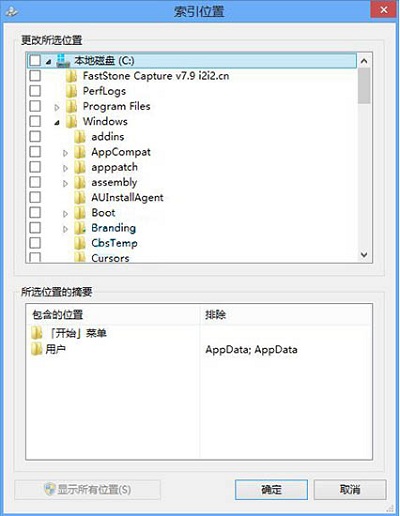
4.点击确定,完成操作。
以上内容就是有关于win8系统添加索引位置的操作方法了,对于那些不知道应该如何添加电脑索引位置的用户们来说,只要按照上述的方法进行操作,那么就可以轻松解决这个问题了。
相关文章
- edge更改不了搜索框搜索引擎怎么办?
- 360浏览器设置默认搜索引擎教程
- 火狐浏览器怎么更改搜索引擎设置?火狐浏览器更改搜索引擎方法
- 火狐浏览器如何更换搜索引擎模式?
- 新版edge浏览器怎么设置搜索引擎?
- word中怎么建立多个索引?word文档创建多个索引教程
- word中如何建立索引目录?Word中创建索引的步骤方法
- word索引页码怎么做?word怎么做页面范围索引的方法教程
- Word怎么生成索引目录?看看具体教程
- 谷歌浏览器怎么用谷歌搜索引擎?谷歌浏览器谷歌搜索引擎使用方法
- Edge默认搜索引擎怎么改?Edge浏览器设置默认搜索引擎
- win7系统如何删除索引?
- Win10系统下把小娜搜索引擎换成谷歌的技巧详解
- Win7怎么删除索引?Win7取消文件夹索引的方法?
- 索引超出了数组界限如何解决-索引超出了数组界限解决方法
- word显示左侧索引目录的操作方法
相关推荐
-
WinCatalog(文件索引工具) V2021.3 最新版

WinCatalog是一款好用的文件索引工具,拥有强大的查找和过滤功能,使用该软件可以轻松查找到想要的文件,支持对指定的磁盘、目录进行扫描,速度快、准确率高,支持查找文件、图片、文档、音视频等,很是实用,有需要的用户快来下载体验吧。
-
GSA Search Engine Ranker V16.15 最新版

GSA Search Engine Ranker最新版是一款简单实用的使用搜索引擎工具,使用这款软件能够帮助用户轻松搜索链接,支持自动建立反向链接,且不会自动停止,可扩展脚本,搜索变得随心所欲。可以完全自主设置,需要的用户快来下载吧。
-
WinCatalog(文件索引工具) V2021.1 免费版

WinCatalog是一款好用的文件索引工具,使用该软件能够快速对指定的磁盘或者目录进行扫描,操作简单,使用该软件可以利用强大的查找和过滤功能,快速找到这个文件所在的位置,节省时间,提高工作效率,有需要的用户快来下载体验吧。
-
Easy Disk Catalog Maker V1.6.0 最新版

Easy Disk Catalog Maker(磁盘索引工具)是一款快捷方便的磁盘搜索工具,该软件主要功能就是帮助我们归档每个光盘的文件和文件夹列表。如果你在下次急需寻找文件的时候,可以直接在这里进行搜索,感兴趣的用户快来下载吧。
-
GSA Search Engine Ranker V15.72 免费版

GSA Search Engine Ranker是款小巧易用的搜索引擎工具,这款软件能帮助用户轻松搜索链接,支持自动建立反向链接,且不会自动停止,可扩展脚本,搜索变得随心所欲。
-
GSA Search Engine Ranker V15.66 最新版

GSA Search Engine Ranker是一款非常实用的搜索引擎软件,使用这款软件能够帮助用户轻松搜索链接,支持自动建立反向链接,且不会自动停止,可扩展脚本,搜索变得随心所欲。有需要的小伙伴们快来下载体验吧。



