
Win7系统中亮度调节不见了应该如何解决?
方法一:注册表调整
1、同时按下键盘快捷键Win+R,打开运行窗口“regedit”点击确定。
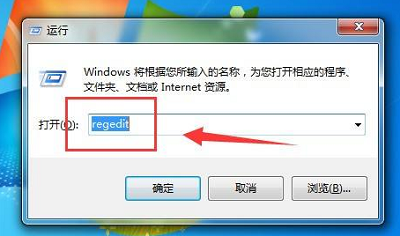
2、在注册表左侧依次展开HKEY_LOCAL_MACHINESYSTEMControlSet001ControlClass{4d36e968-e325-11ce-bfc1-08002be10318}项
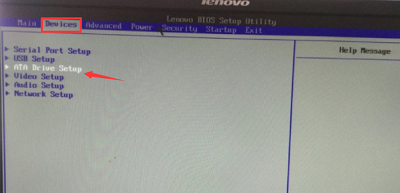
3、然后打开“000”文件夹,右侧双击打开“KMD_EnableBrightnessInterface2”,并把数值数据改为“0”按确定
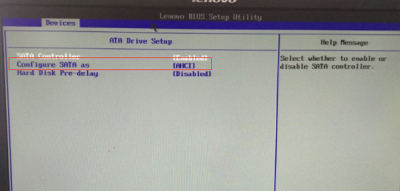
4、完成以上操作后重启电脑看下是否解决。
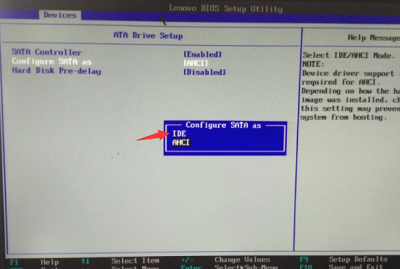
方法二:重装驱动
1、下载驱动精灵或者360驱动大师,安装后双击打开。然后点击“立即检测”,下图:
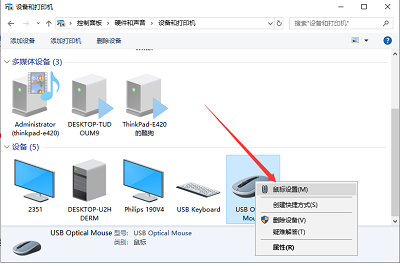
2、然后更新下电源驱动程序。接着更新后重启电脑即可。
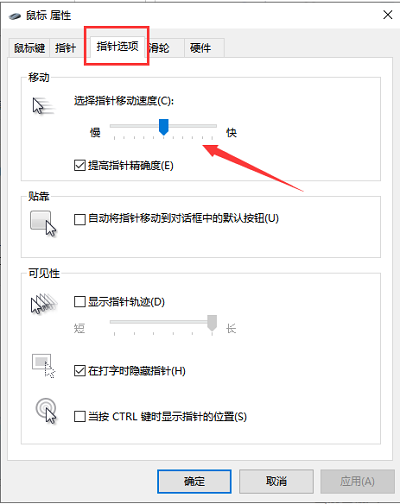
以上内容就是有关于win7系统亮度调节不见了的解决方法了,对于那些遇到相同问题的用户们来说,只要按照上述的方法步骤进行操作,那么就可以轻松解决这个win7系统亮度调节不见了的问题。
相关文章
- 如何调电脑屏幕亮度?电脑屏幕亮度的调节方法
- 笔记本电脑如何调节亮度?笔记本电脑亮度的调节方法
- win10屏幕亮度调节不见了_恢复win10屏幕亮度调节的简单方法
- 电脑屏幕亮度怎么调_调节电脑屏幕亮度
- Ubuntu重启后屏幕显示为最大亮度怎么解决?
- win10屏幕亮度调节失灵_win10屏幕亮度调节失灵的解决方法
- 电脑屏幕亮度怎么调_调节电脑屏幕亮度的三种简易方法
- 笔记本电脑怎么调节屏幕亮度?
- Win10系统自动调节屏幕亮度的解决方法
- win10找不到设置屏幕亮度_win10找不到设置屏幕亮度的解决方法
- 苹果Mac电脑如何调节屏幕亮度_苹果Mac电脑调节屏幕亮度的方法
- Win10系统不能调节屏幕亮度的解决办法
- 电脑屏幕亮度怎么调
- win10电源管理界面无法调节屏幕亮度的解决方法
- Win8系统笔记本电脑如何调节屏幕亮度
- 怎么调节电脑屏幕亮度?
相关推荐
-
Twinkle Tray(屏幕亮度调节工具) V1.14.7 免费版

Twinkle Tray是一款专业的屏幕亮度调节工具,支持用户自定义设置开机自动启动、亮度更新率、重命名监视器、归一化亮度等多种参数。还能够根据时间自动将监视器设置为特定的亮度级别,非常好用。
-
Monitorian(屏幕亮度调节软件) V3.0.0 官方版

Monitorian是一款十分优秀的电脑屏幕亮度调节软件。该软件操作简便,上手快,能够帮助用户调节显示器以及通过拓展外接的显示工具亮度,支持多个显示器亮度修改,你可以调整到自己最舒适的亮度,有需要的小伙伴们快点击下载体验吧。
-
Twinkle Tray(屏幕亮度调节工具) V1.12.0 破解版

Twinkle Tray是一款可以帮助多屏幕用户调节屏幕亮度的工具,多显示器用户可能会有将每个屏幕亮度调节不一样的需求,用显示器的物理按键还是比较麻烦的,而这款软件就可以轻松解决这个问题,有需要的小伙伴快来下载吧! 基本简介 Twinkle Tray可让您轻松管理
-
UpdatePack7 V23.03.15 官方版

UpdatePack7R2是俄罗斯人Simplix制作的Win7更新补丁包,里面整合了所有关键更新和安全更新及NVMe USB3.0驱动,使用它可以将累积更新封装到Install.wim映像文件内,UpdatePack7R2支持多国语言。
-
win7声卡驱动一键修复精灵 完美版

很多win7用户反映自己的声卡驱动有问题,windows7装完后没声音,针对这个问题,小编专门为大家带来了一款“win7声卡驱动一键修复精灵”小工具了,轻松实现win7声卡驱动一键安装,再也不怕电脑没有声音了。
-
ipx协议 win7官方版

win7 ipx协议是专门用来解决魔兽、CS反恐精英等局域网游戏无法联网问题的协议文件,双击自动安装。在vista或win7下玩某些联机游戏(如帝国,红警,CS1 5,魔兽争霸)等游戏需要联网时,就需要安装ipx协议了。



