
将win10系统传输到外部硬盘驱动器的方法介绍
将Win10系统传输到外部硬盘驱动器的方法:
1、使用“创建系统映像”功能创建备份
--将外部硬盘驱动器连接到计算机。
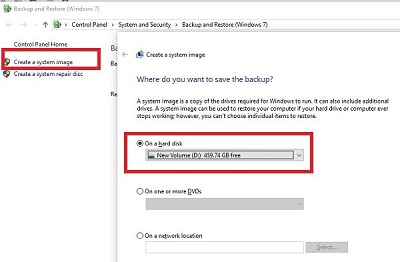
--在运行提示符下,键入sdclt.exe,然后按Enter键。 它将打开Windows的“备份和还原”功能。
--接下来,单击左上角的“创建系统映像”链接。
--它将启动“创建系统映像”向导,您可以选择备份硬盘,DVD或网络位置上的文件。
发布这个; 您必须选择要备份的驱动器。 如果您完全复制硬盘驱动器,这将非常有用。 如果它只是您要备份的操作系统,并计划将该行程用作次要操作系统,则可以跳过它们。
2、连接新硬盘
在我们开始之前,让我们明确一点。 我们存储备份的硬盘驱动器不能是您传输windows 10的新硬盘驱动器。在使用系统映像恢复方法之前,请确保新硬盘驱动器,移动windows 10的位置以及驱动器 哪个有恢复图像连接。 您不需要创建分区。 确保新硬盘驱动器相同或存储空间大于我们在上一步中创建的驱动器的映像大小。
3、使用Advanced Recovery恢复系统映像
由于我们将windows 10移动到新的硬盘驱动器,因此您需要一个可启动的USB才能启动进入高级恢复模式。确保将其设置为BIOS中的启动驱动器,并在计算机启动时使用F8。要使用映像还原,请选择“修复计算机”,然后选择“系统映像恢复”,然后按照屏幕上的说明进行操作。
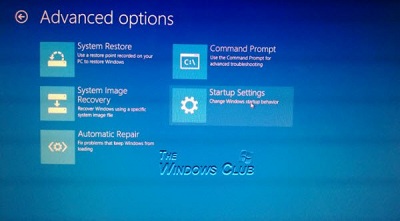
将启动向导,该向导将自动定位系统映像。单击“下一步”,以便可以将图像安装在连接到计算机的主驱动器上。您可以选择系统映像。很少有高级还原选项可以帮助您进一步自定义还原过程。该过程将完全清除驱动器并使用该模型创建适当的分区,然后还原操作系统和文件。
删除可启动USB,计算机应启动到已还原的驱动器。如果您没有更改硬件,它应该像以前一样工作,但如果您更改了,Windows Update将自动下载新的驱动程序。
此方法还可用于从任何严重损坏或计算机无法启动时恢复计算机。如果定期使用系统映像创建方法进行备份,则可以使用它将计算机恢复到工作状态。但是,无法恢复单个文件。它只能使用文件历史记录方法。
相关文章
- imazing apple驱动器安装失败怎么办?imazing驱动程序安装不了
- 驱动器中没有磁盘怎么解决?驱动器中没有磁盘的原因和解决办法
- 怎么通过恢复驱动器恢复win10系统?
- 如何从USB驱动器运行windows?10
- Win7开机自动弹出Windwos 驱动器未就绪的解决方法
- Windows 10扫描和修复驱动器卡住了
- Win7电脑设置映射网络驱动器的方法?
- 如何用恢复驱动器来恢复windows10
- Win7电脑提示驱动器中没有软盘如何解决?
- Win7系统映射网络驱动器出现问题怎么办
- Win7系统开机提示Windows驱动器未就绪的解决方法
- 打印机驱动器怎么安装和匹配-打印机驱动器安装和匹配教程
- win7电脑如何隐藏本地磁盘驱动器?
- Win7电脑提示驱动器中没有软盘如何解决?
- win7电脑映射网络驱动器的方法?
- win10电脑如何创建BitLocker驱动器快捷方式?
相关推荐
-
OpenCloseDriveEject(驱动器弹出工具) V3.01 免费版

OpenCloseDriveEject是一款好用的驱动器弹出工具,功能强大,使用该软件可以快速访问必要的驱动器和系统盘,安全弹出驱动,避免数据受损,软件适用于所有操作系统,支持DVD、CD、蓝光打开和关闭,有需要的用户快来下载体验吧。
-
USBDriveLog V1.10 中文绿色版

USBDriveLog中文绿色版是一款非常简单的usb驱动器工具,可以自动识别出连接的驱动器的用户信息,并不断的进行检测,可以测出VID PID类型,还能测得USB接口的电流大小,支持win2000 2003 XP VISTA 2008 7 8 10操作系统,欢迎有需要的用户前来下载。
-
Win10 KB5026361补丁包 官方版

微软正在发布适用于Windows 10 22H2的5月累积更新KB5026361 。此更新正在稳定频道中推出,其中包含安全修复和更改。并增加了更改语言设置时同步语言和区域设置的功能,介绍了变化用于防火墙设置并恢复任务栏上的搜索框体验。它还修复了 Xbox Adaptive Controller、Microsoft Edge、Windows Hello 身份验证和弹性文件系统 (ReFS) 的各种问题,并解决了各种安全漏洞。(非安全修复和更改先前于 4 月 25 日提供。)
-
Win10 22H2 19045.2913更新补丁 官方版

微软于今日凌晨发布了Windows 10 22H2 KB5025297最新更新,内部版本号为KB5025297,带来了一系列更新,包括在改变语言设置时增加了同步语言和地区设置的功能,为防火墙设置引入了变化,并带回了任务栏上的搜索框体验。下面就来看看详细内容,有需要的用户可以直接安装补丁进行升级。
-
系统之家U盘重装系统 V2.0.0 官方版

系统之家U盘重装系统是一款好用的重装工具,由系统之家打造,帮助用户轻松重装,当电脑处于开不了机、卡在欢迎界面、进不去桌面、黑屏等情况时,就可以选择使用U盘重装系统,非常的方便,新手小白也能轻松上手,有需要的用户可以下载体验。
-
Win10 22H2 19045.2908累计更新补丁 官方版

微软定期会对Win10系统进行更新,比如今日凌晨微软就对使用Windows 10 版本 22H2的预览体验成员发布 Windows 10 22H2 Build 19045.2908(KB5025297),改进和修复了不少问题,下面就来看看详细内容吧。



