
为什么联想笔记本插入U盘会无法开机?
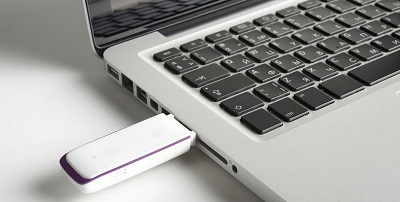
当出现上述故障时,先移除所有USB外设,开机后按F2键进入BIOS界面,切换到“Advanced”设置页,将光标移到“Boot Speed”上,将“Normal”改为“Fast”,再次接上USB外设,之后就能正常登录系统了。
有时,使用U盘启动安装系统后,也可能会出现开机无任何显示的情况,此时可进入BIOS设置界面,切换到“Boot”设置页面,会发现第一个引导设备为USB,将光标移至上面后回车,然后选择本机硬盘作为启动设备即可。
其实为了方便大家使用,几乎所有笔记本都设有开机引导设置的快捷键,比如联想笔记本在开机后,就可以按F12键来调出引导选项,然后选择对应的设备引导开机就可以了。
相关文章
- 联想笔记本雷电模拟器怎么开vt?雷电模拟器vt开启教程
- 联想笔记本语音助手怎么打开?
- 联想笔记本怎么保养?Energy Management电源管理软件使用方法
- 2022最新联想笔记本电脑排行
- 讲解联想笔记本电脑怎么重装系统
- 联想笔记本电脑蓝屏如何解决
- 联想笔记本win10改win7系统的方法步骤教程
- 联想笔记本win10怎么进入安全模式_联想笔记本win10进入安全模式的方法
- 联想笔记本电脑网速慢怎么解决_恢复联想笔记本电脑网速慢的方法
- 联想笔记本bios怎么设置_联想笔记本bios设置方法步骤教程图解
- 联想笔记本进bios设置u盘启动的按键使用教程
- 联想笔记本开启蓝牙功能的详细步骤
- 联想笔记本键盘失灵怎么办_联想笔记本键盘失灵解决方法
- 联想笔记本装什么系统比较好用_联想笔记本装什么系统比较好用情况分析
- 联想笔记本声卡驱动怎么安装_联想笔记本声卡驱动安装教程
- 联想笔记本电脑开机黑屏怎么办呢
相关推荐
-
石大师U盘制作工具 V2.0.0 官方版

石大师U盘制作工具是一款十分便捷实用的系统重装工具,具有简单、快捷、安全、智能等特点,真正的傻瓜式制作,无需光驱,无需U盘,无需技术,鼠标单击,即可完成系统重装。有需要的朋友们欢迎点击下载使用。
-
石大师U盘重装系统 V2.0.0 官方版

当我们的电脑出现系统崩溃等难以解决的问题时,我们一般采用重装系统的方法来解决,重装系统有一键重装,U盘重装还要硬盘重装等等,本期小编将为大家带来石大师U盘重装系统,其集成云加速内核,实现操作系统极速下载,并且无需电脑基础知识,简单操作即可
-
系统之家U盘重装系统 V2.0.0 官方版

系统之家U盘重装系统是一款好用的重装工具,由系统之家打造,帮助用户轻松重装,当电脑处于开不了机、卡在欢迎界面、进不去桌面、黑屏等情况时,就可以选择使用U盘重装系统,非常的方便,新手小白也能轻松上手,有需要的用户可以下载体验。
-
系统之家装机大师 V2.0.0 正式版

系统之家装机大师是由系统之家出品的最新的系统重装工具,这款工具具有智能化一键检测机制,提供多种系统下载,用户在这可以一键快速找到你需要的系统,操作简单,目前这是测试版本,有需要的快来下载吧!
-
系统之家U盘制作 V2.0.0 免费版

系统之家U盘制作工具是系统之家打造的系统重装工具,可以在线检测当前系统环境,检测当前电脑的硬件信息,并为用户推荐当前电脑最适合安装的操作系统,实现一键全自动安装升级操作系统。
-
闪迪U盘修复工具 V7.0.1.5 中文版

RescuePRO是闪迪出品的U盘修复工具,可以帮助大家恢复误删除的存储卡中的照片!甚至可以恢复已经被格式化的存储卡,让你找回你所失去的所有照片,可以恢复图像、文档、邮件、视频、音乐或任何格式的数据。有需要的小伙伴可以点击下载哦!



