
如何在U盘上面运行Windows to go功能?
准备工具:
1、Win8企业版MSDN镜像一份
2、大于等于32G的优盘/移动硬盘一个
3、该优盘的量产工具(可选)
在u盘上使用windows to go功能的步骤:
一、注意:该文提到的系统均为Win8及以上的系统,Windows To Go简称WTG,后文不再累述!
官方对使用Windows To Go功能的要求:
1、制作者使用的系统为企业版系统。
2、用于制作的镜像同为企业版,且使用的相同。(比如你电脑本身为Win8企业版,就不能使用Win10企业版的镜像来制作WTG)
3、如果使用优盘制作,则必须要是微软认证过的优盘,总容量要大于32G。
4、或者使用移动硬盘制作(对是否认证无要求),总容量大于32G。
二、作为中国特色,微软系统的要求完全可以忽略,最麻烦的是对优盘的要求。微软认证过的优盘很贵(32G的都要几百),如果使用移动硬盘则太大,失去了便携性。
那么,优盘和移动硬盘都是插在USB接口上的存储设备,为何硬盘可以,而普通的优盘就不可以呢?仔细研究会发现,系统是通过读取设备上的某个参数得到设备的类型的。移动硬盘的设备类型属性是“本地磁盘”,而优盘则是“可移动硬盘”。

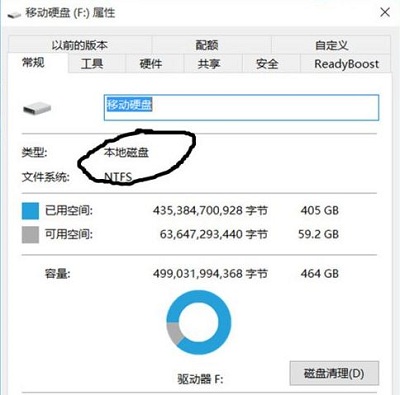
知道了差别,那么就可以通过一定的手段,将“优盘”改为“硬盘”。
我手上的优盘使用的是银灿的解决方案,该厂家的量产软件如下图所示:
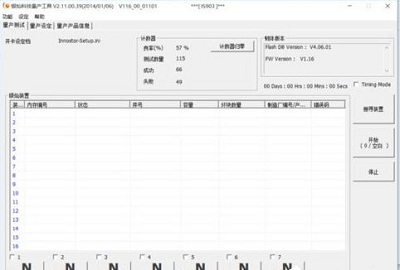
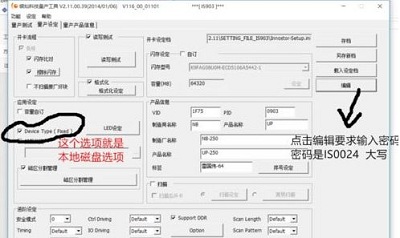
通过量产更改设备属性后,优盘被电脑成功的识别为“本地磁盘”。
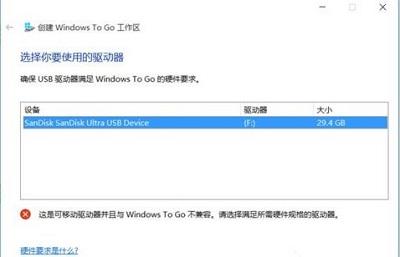
下面两图中第一张是普通优盘制作WTG时系统的错误提示,另一图则显示量产为“本地磁盘”后的优盘被系统成功支持。
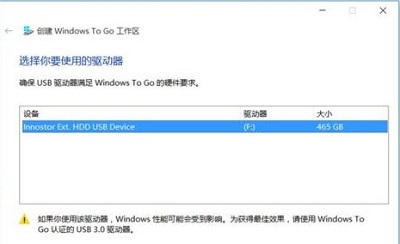
三、通过上面的量产,我们解决了硬件的要求,下面给出简略的制作步骤:
双击加载企业版系统镜像为虚拟光驱。
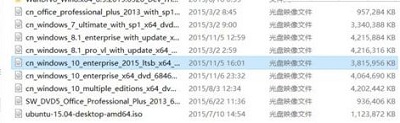
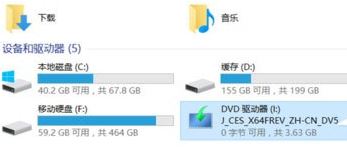
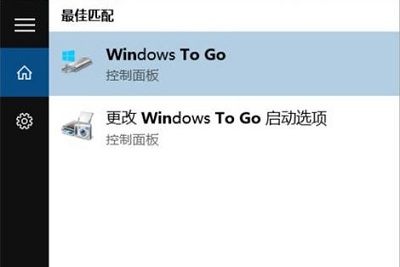
在控制面板中打开WTG功能(找不到的话直接搜索)。然后按照提示的步骤走就可以了。
注意!制作时会将整个磁盘,记住,是整个磁盘格式化,而不是某个分区。
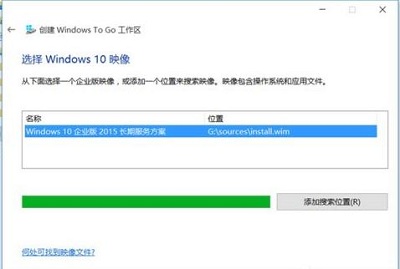
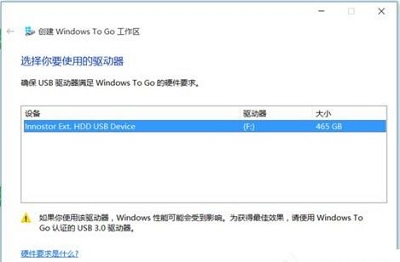
制作速度视优盘质量决定,要是你的优盘真的是最普通的优盘,那么得等上半个多小时(建议制作过程中不要运行其他高负荷程序,尤其不能碰触优盘)。
制作完成后,进入BIOS调整启动顺序为优盘启动,即可启动WTG。
该系统同时支持传统启动和UEFI启动方式,但是有些XP时代的主板则不支持。
第一次启动后会和普通的系统安装时一样,系统会进行相关的布置。以后插在新的电脑时,第一次开机也会加载一番该电脑的必需驱动。
四、制作完成了,现在聊聊性能优化方面的事
微软强行要求使用认证过的优盘就是为了保证用户的使用体验,因为普通优盘的性能着实不高,强行安装WTG后,获得的体验不是很好。
系统运行时要进行大量的4K文件读写操作,所以对存储设备的连续读写速度并不是很依赖,而设备的4K速度对系统运行速度影响非常大。这也是为何机械硬盘被固态硬盘完虐的原因。机械盘的4K读写只有1M左右(每秒的读写操作只有几百次),而最普通的SSD都可以达到20M以上(每秒的读写操作次数在几万以上)。
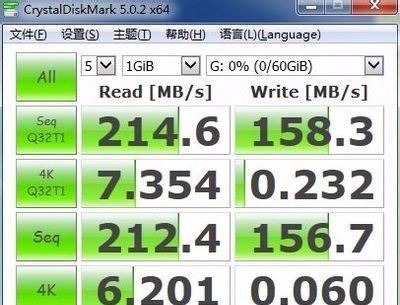
和机械硬盘一样,普通优盘的瓶颈也是4K速度,下图展示了我手上某款普通优盘的测试速度。可看出连续读写速度很快,到达了200+M/150+M,超过了机械硬盘,但是再看看4K速度,惨不忍睹,这也就造成这优盘安装的WTG体验还不如普通的机械硬盘,甚至可以说很差,具体表现为:开机成功后还要等上好几分钟才敢使用系统,否者打开程序后容易导致死机。平时使用不敢多开程序,尤其是小文件读写频繁的程序(比如浏览网页、下载东西),否者同样容易造成死机。
使用普通优盘制作出来的WTG,在不多开程序,不进行高磁盘占用率操作的情况下,运行还是非常流畅的。
所以建议大家使用4K速度至少大于3M的优盘制作WTG。
这里有个提速的小窍门,在系统中使用软媒的内存盘软件创建一个内存盘,把IE的缓存目录定向到这个内存盘,这样,使用IE浏览网页时完全不会影响系统速度,因为它根本不会再对磁盘进行读写了。
此处不是广告,但确实很推荐sandisk的CZ80优盘,简直就是专门为WTG而生的,因为使用的是SSD的主控,相当于一个性能较差的SSD,它的4K速度达到了10M/9M左右,连续读写也有200M/190M。而且这货很便宜,64G才200多点。亲测制作出来的WTG甚至比本地机械硬盘上的操作系统还流畅,因为它的4K速度的确比机械硬盘要快不少,但是也要采用WTG工具来制作。
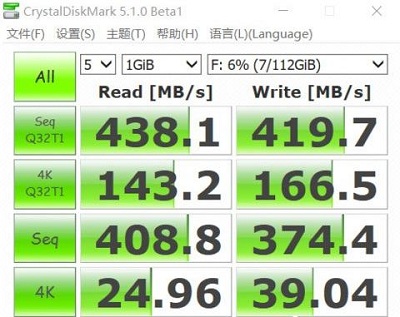
如果最求极致性能,大家可以去买块msata借口的SSD+msata转USB3.0盒,自己做一个性能超强又小巧的移动存储设备。我手上这个就是这么做出来的,性能很强,使用效果相当好,开机几秒钟完成。
五、Windows To Go使用小技巧
1、官方制作方法制作出来的优盘,插在电脑上将不会被分配盘符,即电脑文件管理器里面不会显示。
2、官方制作出的WTG,在WTG系统里面是不会显示宿主计算机的磁盘的,可通过“磁盘管理”进行联机操作,然后即可显示。
3、如果优盘4K性能很差,可通过以下操作提升性能:
(1)通过组策略完全关闭系统更新。
(2)关闭驱动自动从网上获取。
(3)关闭Defender,和不要装任何杀毒、卫士等软件。
(4)创建内存盘,并重定向IE缓存目录。
(5)可以在优盘中加入一个PE系统,然后修改BCD文件,可以实现WTG和PE共存同一优盘。
(6)可以将优盘根目录下的系统文件夹全部设置为隐藏目录,从而防止对优盘进行文件操作时对WTG的系统文件误操作(也看着清爽些)。
相关文章
- 百度网盘的文件怎么转存到U盘里?百度网盘转存U盘的具体操作方法
- 金山毒霸恢复U盘文件的方法教程
- 火绒安全软件设置U盘控制教程
- U盘不能NTFS格式化怎样解决?u盘无法转换为NTFS的解决方法
- 使用命令进行格式化u盘怎么操作?
- 打开u盘提示文件或目录损坏且无法读取怎么办?
- u盘无法存放4g以上的文件怎么解决?u盘大于4g的文件怎么传
- rufus如何制作启动u盘?用rufus制作win7启动盘方法教程
- rufus怎么制作win10启动盘?rufus制作u盘启动盘教程
- u盘在电脑上显示为0字节怎么办?u盘插电脑上显示0字节的解决方法
- u盘读写速度一般多少?怎么查看u盘读写速度
- u盘无法正常弹出怎么回事?u盘无法弹出怎么办解决方法
- 微星主板bios设置u盘启动设置方法教程
- 金士顿u盘质量怎么样?金士顿u盘介绍
- u盘写保护无法格式化怎么办?u盘写保护无法格式化怎么办解决方法
- u盘中空文件夹无法删除怎么解决?u盘里的空白文件夹删不掉
相关推荐
-
石大师U盘制作工具 V2.0.0 官方版

石大师U盘制作工具是一款十分便捷实用的系统重装工具,具有简单、快捷、安全、智能等特点,真正的傻瓜式制作,无需光驱,无需U盘,无需技术,鼠标单击,即可完成系统重装。有需要的朋友们欢迎点击下载使用。
-
石大师U盘重装系统 V2.0.0 官方版

当我们的电脑出现系统崩溃等难以解决的问题时,我们一般采用重装系统的方法来解决,重装系统有一键重装,U盘重装还要硬盘重装等等,本期小编将为大家带来石大师U盘重装系统,其集成云加速内核,实现操作系统极速下载,并且无需电脑基础知识,简单操作即可
-
系统之家U盘重装系统 V2.0.0 官方版

系统之家U盘重装系统是一款好用的重装工具,由系统之家打造,帮助用户轻松重装,当电脑处于开不了机、卡在欢迎界面、进不去桌面、黑屏等情况时,就可以选择使用U盘重装系统,非常的方便,新手小白也能轻松上手,有需要的用户可以下载体验。
-
系统之家装机大师 V2.0.0 正式版

系统之家装机大师是由系统之家出品的最新的系统重装工具,这款工具具有智能化一键检测机制,提供多种系统下载,用户在这可以一键快速找到你需要的系统,操作简单,目前这是测试版本,有需要的快来下载吧!
-
系统之家U盘制作 V2.0.0 免费版

系统之家U盘制作工具是系统之家打造的系统重装工具,可以在线检测当前系统环境,检测当前电脑的硬件信息,并为用户推荐当前电脑最适合安装的操作系统,实现一键全自动安装升级操作系统。
-
闪迪U盘修复工具 V7.0.1.5 中文版

RescuePRO是闪迪出品的U盘修复工具,可以帮助大家恢复误删除的存储卡中的照片!甚至可以恢复已经被格式化的存储卡,让你找回你所失去的所有照片,可以恢复图像、文档、邮件、视频、音乐或任何格式的数据。有需要的小伙伴可以点击下载哦!



