
访问win10文件夹被拒绝访问怎么办?
不知道大家是否遇到过,访问某些文件夹的时候,出现提示“无法访问拒绝访问该文件夹”。那么,Win10系统文件夹无法访问拒绝访问怎么办呢?下面,我们就一起往下看看Win10系统文件夹无法访问拒绝访问的解决方法。
Win10文件夹拒绝访问的解决方法:
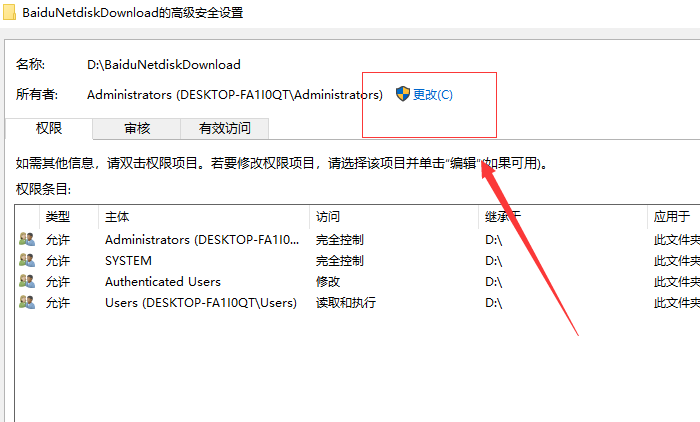
1、对该文件夹右键选择“属性”下的"安全"选项卡,然后点击右下角的”高级“
2、进入后选择所有者后面的“更改”按钮
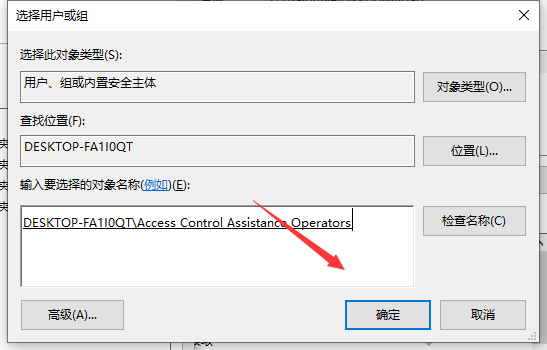
3、此时将打开“选择用户和组”窗口,在此输入“管理员账户”,同时点击“检测名称”按钮以确保当前所输入的管理员账户名正确,最后点击“确定”按钮。
4、从返回的“高级安全设置”窗口中,就会发现“所有者”发生变化,同时勾选“替换子容器和对象的所有者”项,点击“确定”按钮。
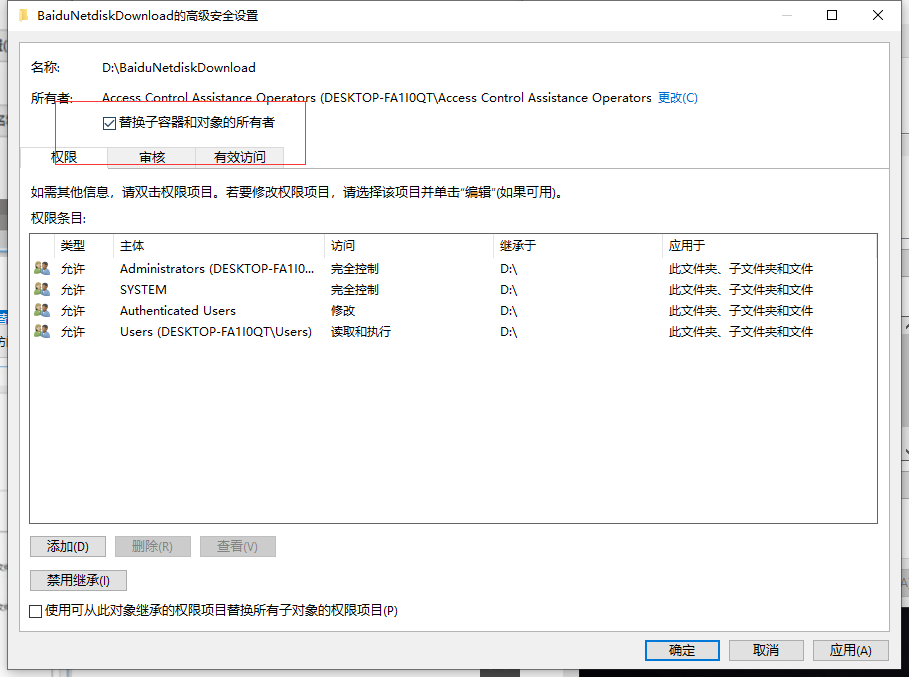
5、此时将弹出窗口提示“更改所有权”,同时对当前文件夹中所有对象更改所有权。
相关文章
- Win10文件夹设置单击打开方法教程
- win10文件夹右上角两个蓝色箭头怎么去掉?
- win10文件夹状态红叉是怎么回事?win10文件夹状态红叉详细介绍
- win10文件夹拒绝访问怎么办?win10文件访问被拒绝的解决方法
- Win10文件夹加密码怎么设置?
- win10文件夹拒绝访问怎么办?
- win10文件夹获取管理员权限
- Win10文件夹访问被拒绝?Win10专业版访问文件夹被拒绝解决方法
- Win10文件夹名乱码了该怎么解决?
- win10文件夹怎么自由排序?
- Win10文件夹名都是乱码怎么解决?
- Win10文件夹图标显示异常的解决方法
- Win10文件夹怎么随意排序?Win10文件夹随意排序的方法
- Win10文件夹图标背景为黑色怎么解决?
- Win10文件夹选项在哪里打开?Win10文件夹选项打开详细教程
- Win10文件夹中的图片如何调换位置?Win10图片调换位置的方法



